
Graphiques en carré - XLérateur. Bonjour à tous, On va voir ci-dessous comment utiliser une mise en forme conditionnelle pour créer un graphique ressemblant à ceci : Le fichier peut être téléchargé ici.

Pour cela et à des fins pédagogiques, je vais décomposer la solution en plusieurs étapes. Tout d'abord, nous allons créer un cadre de 10 cellules par 10 cellules avec les numéros 1 à 100 : On utilise pour cela la formule : =((LIGNE()-LIGNE($B$2))*10+COLONNE()-COLONNE($B$2)+1)/100 que l'on recopie de la cellule B2 à la cellule K11. On va ensuite ajouter une mise en forme conditionnelle testant si la valeur de cette cellule est inférieure ou égal au seul choisi. Remplacer un retour à la ligne par un espace - XLérateur. Bonjour, Cette question vient juste de m'être posée.
Si vous importez des données d'une base de données externe, il arrive parfois que des retours à la ligne non désirés apparaissent, ici symbolisés par un carré blanc : En fait, ce caractère de retour à la ligne correspond au code 010. Pour le remplacer, il existe - au moins - deux méthodes : Donc, manuellement on peut sélectionner le menu Edition puis Remplacer (ou CTRL + H) et taper 010 en maintenant la touche ALT enfoncée dans la zone Rechercher.
On peut aussi utiliser une formule comprenant : - La fonction SUBSTITUE, qui permet de remplacer un caractère par un autre dans une chaîne donnée. - La fonction CAR qui permet de choisir le caractère de retour à la ligne, ici le no 10. A bientot Gaetan Mourmant Pour marque-pages : permalien. Excel formules mathematiques. · Deuxième plage de critères, la colonne du sexe, la colonne B (dans la formule B:B), · Deuxième critère, le sexe saisie en cellule F2, La formule =SOMMEPROD() Réalisation d'opérations conditionnelles comptant et additionnant en utilisant des conditions multiples Les formules permettant de calculer le nombre de valeurs ou les sommes sont fondées sur deux conditions ou plus.
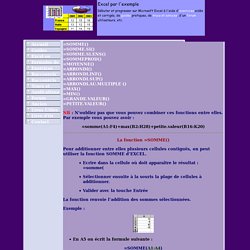
La fonction que nous allons utiliser est SOMMEPROD ; celle-ci appartient à la catégorie Math & Trigo. Exemple : Compter le nombre de mois où un commercial fait une vente. Exemple 1 : Compter le nombre des ventes faites par Jules sur le mois de février. C'est une formule conditionnelle qui emploie deux conditions. Les formules de calcul. Aller plus loin avec les champs nommés. TCD - Intégrer un champ calculé - Tutoriels & Astuces Excel > Tableaux Croisés Dyn. - Tutoriels. Les tableaux croisés dynamiques disposent d'outils de calculs préétablis, mais vous pouvez également enrichir vos tableaux de vos propres formules de calculs, au moyen de "champs calculés" ou "d'éléments calculés".
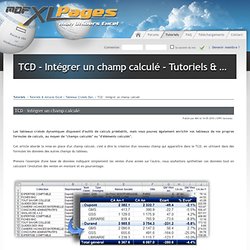
Cet article aborde la mise en place d'un champ calculé, c'est à dire la création d'un nouveau champ qui apparaîtra dans le TCD, en utilisant dans des formules les données des autres champs du tableau. Prenons l'exemple d'une base de données indiquant simplement les ventes d'une année sur l'autre, nous souhaitons synthétiser ces données tout en calculant l'évolution des ventes en montant et en pourcentage: Commençons par construire notre TCD, nous voulons comparer les chiffres d'affaires par représentant et type d'enseigne et obtenons ce premier résultat: Sélectionnons une cellule quelconque du TCD afin d'activer le menu "Outils de tableau croisé dynamique", choisissons l'onglet "Option", puis dans le ruban, dans le groupe "Outils" cliquons sur "Formules" puis "Champ calculé":
Les 50 meilleures fonctions d'Excel. Les fonctions INDEX et EQUIV sur Excel. Macro. Dans Microsoft Office Word 2007, vous pouvez automatiser les tâches fréquentes par la création de macros.
BUREAUTIQUE. EXCEL - Graphiques - Présentation 1. EXCEL - Graphique - Présentation 2. Excel. Excel par l'exemple. Scinder 1 colonne en 2 (avec nom prénom par exemple) Saisir des nombres au carré ou au cube Cacher une feuille de classeur Créer un lien automatique vers une autre zone de la feuille, une autre feuille, un autre classeur, un document word ou autre Afficher des points de suite dans une cellule Éviter les ressaisies Afficher correctement les fractions Corriger automatiquement les fautes de frappe et d'orthographe Choisir la façon d'incrémenter des séries Modifier visuellement les sauts de page Retrouvez les raccourcis clavier...
Double clic sur le bouton "reproduire la mise en forme" Fusionner des Cellules Insérer l'heure ou le jour.. Scinder 1 colonne en 2 (avec nom prénom par exemple) Vous possédez une colonne contenant le nom et le prénom d'une liste de personnes. Vous souhaitez créer 2 colonnes, une avec le nom, l'autre avec le prénom. Saisir des nombres au carré ou au cube si vous souhaitez, par exemple, taper 122, écrivez 12 puis le code : ALT + 0178. CREER SON FORMULAIRE. Page en cours de refonte pour exploitation sous Microsoft Office 2016.
La programmation est exploitable pour les versions antérieures seuls les visuels et l'ergonomie est légèrement différentes. Qui n'a pas un jour utilisé l'option formulaire dans Excel ? La plupart d'entre vous je pense.Ce formulaire a le mérite d'exister et fonctionne avec toutes les versions.Source Microsoft : ( peut générer automatiquement un formulaire de données intégré pour votre plage ou votre table.
Le formulaire de données affiche tous les en-têtes de colonnes sous forme d’étiquettes dans une boîte de dialogue unique. Chaque étiquette comporte une zone de texte vide adjacente dans laquelle vous pouvez entrer des données pour chaque colonne, jusqu’à 32 colonnes maximum. Donc pas de possibilité d'avoir un formulaire avec des champs masqués et une visualisation agréable, ni de liste déroulante, ni de choix d'option et etc. comme dans l'image ci-après issue du même fichier. Excel. Excel. Créer un formulaire personnalisé sur Excel avec VBA - Avancé. Créer un formulaire personnalisé pour saisir des données sur Excel.
Avec Excel, il est possible d’utiliser un formulaire de saisie disponible par défaut.

Cependant, il reste quelque peu basique et ne vous permet pas, par exemple, d’utiliser des listes déroulantes. Nous allons donc, dans ce tutoriel, créer un formulaire de saisie personnalisé avec Excel tant au niveau de la saisie des données que de la présentation. Pour ce tutoriel, nous utiliserons un fichier Excel que vous retrouverez dans l’Espace membres du blog Votre Assistante. Office.