
Digitala verktyg. Jag gillar att känna bokens sidor, höra tidningens prassel och rita symboler vid sidan av texten jag läser.
Jag gillar också digitala verktyg som ger mig och eleverna helt andra ingångar till att läsa, samtala och skriva. Det går att använda digitala verktyg på ett strukturerat och ändamålsenligt sätt, till exempel för planering, flippar, språkutvecklande arbetssätt och formativ bedömning, som ger goda resultat (Läs om STL-studie här). Som vanligt när det gäller undervisningens innehåll (VAD) eller de metoder läraren använder (HUR) gäller det att ha klart för sig i vilket syfte den ena eller andra används (VARFÖR).
En del kollegor har säkert lärt sig Google Drive, Kahoot och Padlet, men många lärare står fortfarande utanför den digitala världen och därmed också eleverna. Desktop Timeline Software for Mac OSX, Windows and ChromeBooks. What is TikiToki Desktop?

TikiToki Desktop is a Mac, Windows and Chromebook app for creating interactive timelines.Here's some timelines you could make with TikiToki Desktop. Your family history Showcase your family history with a timeline packed full of photos and videos Evidence for legal case Provide an evidence trail for a legal casewith everything securely stored on your computer Resource for teachers Create a historical timeline and share itwith your pupils using our free viewer app. Whiteboard online - ett användbart verktyg. Via Patricia Diaz fb-sida Språk & IKT har jag fått ett tips på ett nytt webbaserat verktyg som gör mig väldigt entusiastisk och jag är ivrig att prova det i klassrummet så snart som möjligt.

(Ska berätta när det har skett.) Verktyget är ett online whiteboard-klassrum och det är mycket enkelt att använda, fungerar på alla moderna plattformar (surfplattor, smarta mobiler, datorer) och är gratis. Det går ut på att läraren snabbt och enkelt öppnar ett online "klassrum" på whiteboard.fi och eleverna ansluter sig med hjälp av en enkel kod som de kan se på tavlan. Varje elev har då en egen whiteboard att skriva på och läraren ser alla elevers whitebords samtidigt på sin enhet.
Läraren ställer en fråga, eleverna skriver svaret på sina tavlor och läraren ser svaren poppa upp på sin skärm i realtid. I filmen här nedan kan du se hur whiteboard.fi fungerar. Sambandsord – Poster by Annika Sjödahl. Become a Google Slides Artist With These 7 Tricks - The Gooru. Logo Design and Name Generator. Digitala verktyg – supertips.
Det går att använda digitala verktyg på ett strukturerat och ändamålsenligt sätt, till exempel för flippar, språkutvecklande arbetssätt och formativ bedömning, som ger goda resultat (Läs om STL-studie här).
Men för många är vägen dit fylld av ”digital stress”, det vill säga man har förstått vad verktygen kan tillföra undervisningen, men insatsen att lära sig verktygen är just nu alldeles för stor. Därför blir det oftast ingenting. En sätt att göra berget lite lägre är att introducera enklare digitala verkyg regelbundet, till exempel med ett tips i månaden. Då hinner alla testa tipset och kan delge varandra erfarenheter. Vi kan kalla dem supertips: Utan inbördes ordning. Skapa ett konto på Youtube (eller använd befintligt Googlekonto) och spara favoritklipp i spellistor som senare kan delas. Klipp från Youtube kan startas vid önskat läge. Ta en bild av tavlan efter en klockren genomgång. Använd elevernas texter i undervisningen. Använd ”Tillägg” i webbläsaren. Bokmärken skapar struktur. Skapa klipp från UR:s program.
Litteraturblogga med dina elever. Uppdateringar - I lööve IT, Kahoot goes GhostMode! När ens favoritverktyg får uppdateringar som gör att man får det stora leendet och förbannar att terminen snart är slut, då är det bra!
Två verktyg som jag måste skriva om är; Mentimeter och Kahoot. Vi börjar med Mentimeters uppdatering; Nu är alla olika alternativen, för att svara på, gratis! Tidigare var det multiple choice och open ended som gick att använda gratis, men nu kan man även använda de andra; scales, 100 points, dual axis och who will win. Iiiiiiihhh! Och nu till den bästa uppdateringen; Kahoot har fått ett GhostMode!!! Denna nya funktion gör att man kan se poäng hos tidigare deltagare, som då också är med i tävlingen. 1. 2. 3. 4. 5. Photos For Class - The quick and safe way to find and cite images for class! Educational Technology and Mobile Learning: A Step by Step Guide to Creating ... February, 2014 Since I posted about the " 20 online museums for teachers and students " I received several emails with links, apps, tools and more tips related to educational virtual field trips.
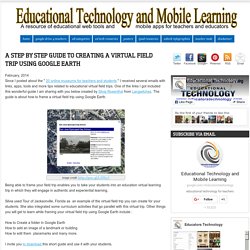
One of the links I got included this wonderful guide I am sharing with you below created by Silvia Rosenthal from Langwitches. The guide is about how to frame a virtual field trip using Google Earth. Being able to frame your field trip enables you to take your students into an education virtual learning trip in which they will engage in authentic and experiential learning. Silvia used Tour of Jacksonville, Florida as an example of the virtual field trip you can create for your students. She also integrated some curriculum activities that go parallel with this virtual trip. Google docs som formativt redskap. Utifrån mitt eget arbete med en formativ arbetsprocess har jag jobbat en hel del med Google docs.
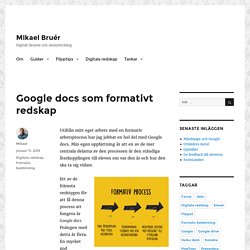
Min egen uppfattning är att en av de mer centrala delarna av den processen är den ständiga återkopplingen till eleven om var den är och hur den ska ta sig vidare. Ett av de främsta verktygen för att få denna process att fungera är Google docs. Poängen med detta är flera. En mycket god anledning att använda det först och främst är en gratis ordbehandlare (i den mån man verkligen kan anse att Google står för gratis produkter, men det är en annan fråga). För det andra är det enkelt och smidigt på det vis att det inte kräver ett dokument som hela tiden sparas och e-postas mellan olika användare utan är ett verktyg som gör att flera användare kan använda samma dokument och som sparas i molnet och på så vis försvinner inget arbete.
När det kommer till feedback finns det, som ett tillägg till Google docs, ytterligare en möjlighet att utvidga återkopplingen till eleven. Relaterade. 6 Alternative Ways To Use Kahoot! in the Classroom, and Beyond - Kahoot! Forums. IVONA Text-to-Speech. Online voice recorder. UPDATE: 36 Digital Formative Assessment Tools for the Classroom. If you’ve followed our blog here at Teach Learn Grow, you know that we’re a huge proponent of formative assessment.
Understand Creative Commons Licensing With This Chart. UserGuide.pdf. 50 Education Technology Tools Every Teacher Should Know About. Technology and education are pretty intertwined these days and nearly every teacher has a few favorite tech tools that make doing his or her job and connecting with students a little bit easier and more fun for all involved.
Yet as with anything related to technology, new tools are hitting the market constantly and older ones rising to prominence, broadening their scope, or just adding new features that make them better matches for education, which can make it hard to keep up with the newest and most useful tools even for the most tech-savvy teachers. Here, we’ve compiled a list of some of the tech tools, including some that are becoming increasingly popular and widely used, that should be part of any teacher’s tech tool arsenal this year, whether for their own personal use or as educational aids in the classroom. Social Learning. #GAFE, Vad kan man använda det till? Igår så tweetade Katarina Lycken Rüter en hel del tankar kring Google Apps For Education, även kallad GAFE.
I skolSverige är det väldigt olika kring hur man kan/får använda detta i sin undervisning. På min skola använder vi GAFE tillsammans med våra elever och har mycket nytta av detta. Använder det själv varje dag, både på jobbet och privat. Då jag tycker att alla borde få använda detta verktyg i sitt arbete tillsammans med eleverna gick jag lite igång på detta. Frågan kom; Men vad gör ni med GAFE som är så bra? Här kommer mina tio-i-topp grejer att använda GAFE till (utan inbördes ordning) 1. 2. 3. 5. Kahoot! — Kahoot! user guide We’ve created this Kahoot!... Flippfilm inför min föreläsning. I min föreläsning pratar jag mycket om modet att våga prova digitala verktyg i sitt klassrum. För att våga prova och känna sig någorlunda trygg behöver man kunskap om hur man gör. Om man är med i olika Facebookgrupper eller på Twitter är det väldigt lätt att känna sig ensammast i världen och tänka " jag fattar ingenting av vad de pratar om" !
Instruktioner. Jag gör ofta instruktioner inför utbildningstillfällen och vill gärna dela med mig av dem så att de kanske kan komma till ytterligare nytta. Instruktionerna är alla licensierade under Creative Commons BY-NC-ND även om det inte står nämnt i själva dokumentet. Detta innebär att om du för dem vidare behöver du uppge att jag har skapat dem, du får inte använda dem kommersiellt utan lov och du får inte ändra dem. Om du vill använda dem utanför det som licensen stipulerar är det bara att du hör av dig. På grund av att webbsajterna som instruktionerna handlar om ändrar sig hela tiden så blir instruktionerna alltjämt inaktuella. Hör gärna av dig med förslag på tillägg eller ändringar. Annoteringar i YouTube Skapa blogg i Moobis Skapa blogg i Blogger. A Guidebook for Social Media in the Classroom.
Google Earth. The New Doctopus & Add-ons Gallery. Mitt Digitala Lyft 2013/14. Chrome Classroom Certification for Teachers. Goobric - infofilm på svenska. Om gClassFolders, Doctopus och Goobric. Tools for Creating Wiki in the Classroom. Didaktikens verktyg. Doctopus - introduktion på svenska. Educational Technology and Mobile Learning: 4 Pinterest Boards Packed Full of... Google drive, Doctopus och Goobric. Parallellt med #Digiskol har jag den här terminen börjat jobba i Google drive tillsammans med mina elever. Som jag skrivit tidigare fick de i början av terminen Cromebooks att arbeta med och vi hade ett par dagar innan fått en dags kompetensutveckling kring GAFE, Google Apps For Education, Det kan ju låta lite, men det var det som behövdes för att komma igång.
Sen måste man ju som alltid pilla och pröva för att hitta finesser som man är ute efter. Den största fördelen med att arbeta i driven är ju att man kan komma åt sina saker från vilken dator som helst. Det var väldigt lätt att få ut dokument till eleverna bara genom att med ett enkelt knapptryck dela det med en hel klass, en hel grupp eller bara några stycken.