
8 iPad Apps for Brilliant Writing. Adiós al papel: Tomar apuntes manuscritos y hacer ejercicios en el iPad. Cuando empecé a usar el iPad a diario, hice el propósito de dejar de escribir notas en libretas de papel.

No tanto para proteger el medio ambiente (si tengo que ser sincera), pero más bien tendía a pasar largos minutos, y a veces días, para encontrar mis ideas escritas entre una pila de documentos. Además a menudo la hoja me quedaba pequeña y añadía letra apretada en los márgenes que se volvía incomprensible con los días. También en ocasiones me invadía un escalofrío cuando me imaginaba que perdía una libreta, o casi derramaba mi taza de té por encima. A largo plazo me haría más productiva pero a corto plazo había de cambiar de hábitos y requería un esfuerzo. Empecé con la opción de teclear las notas en Evernote con la ventaja de que quedaban indexadas en su buscador y las podía encontrar y acceder a ellas en cualquier momento y desde cualquier dispositivo. De hecho hay una explicación biológica.
La escritura es un acto realmente humano al que no se quiere renunciar. 1. 10 i pad projects students will love. Mapping Media to the Curriculum » What do you want to CREATE today? Show Me: aplicación para grabar lecciones en iPad. En el artículo anterior sobre cómo producir videos al estilo Khan Academy, te compartimos algunas aplicaciones para realizarlos desde tu computadora y desde tu iPad.
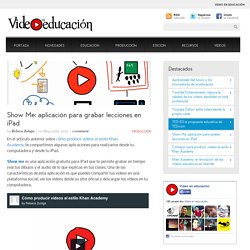
Show me es una aplicación gratuita para iPad que te permite grabar en tiempo real tus dibujos y el audio de lo que explicas en tus clases. Una de las características de esta aplicación es que puedes compartir tus videos en una plataforma social, ver los videos desde su sitio oficial y descargar los videos en tu computadora. Utilizando ShowMe paso a paso Desde tu iPad, busca en la aplicación en la App Store y descárgala. Es una aplicación gratuita.Recuerda que debes tener ya planificado cuál es el tema que vas a desarrollar en la grabación de tu clase.Si vas a utilizar dibujos o imágenes mantenlas preparadas para el momento que las vayas a usar. Recomendaciones antes de comenzar a grabar Inicia la grabación Al presionar el botón de STOP, la aplicación te preguntará si deseas grabarlo o eliminar lo que llevas grabado. Engancha con AirPlay en el aula: Proyectar y grabar la pantalla del iPad. Cada vez hay un mayor interés por parte de los profesores que tienen su propio iPad (o cuando el centro les ha proporcionado uno) por utilizarlo en el aula, tanto si los estudiantes también disponen de un tablet como no.
El iPad permite al profesor acceder a rico contenido multimedia y a un gran catálogo de aplicaciones educativas con mayor facilidad que con respecto a un ordenador de escritorio gracias a su pantalla táctil e intuitiva navegación. El iPad además capta la atención de los alumnos y por tanto se convierte en un recurso interesante para el aprendizaje. La manera más conocida para proyectar la pantalla de tu iPad o iPhone a un monitor o pantalla externa es conectar el dispositivo iOS usando un adaptador HDMI o un adaptador VGA. Sin embargo esta tecnología con cable ata al profesor y al iPad al lado del proyector o pizarra digital, limitando las posibilidades de colaboración y movilidad en el aula. 1. 2. 3. Entradas Relacionadas: