
Sticky learning: Digital brain dumps with Flipgrid and Socrative. Input Koden till digital kompetens - Karin Nygårds - böcker(9789127444072) The NEW Periodic Table of iOS Apps for AR and VR. One of the most exciting arenas for innovation in education with technology is that of augmented reality and virtual reality.
I’ve been a fan of exploring how these types of apps can be used to support and enhance learning for a long time now. One of my first books on iBooks was an exploration of how we can use AR in the classroom. 5 Reasons To Use Padlet Tomorrow. 12 Digital Tools to Try in 2018. There are so many digital tools available today that offer opportunities for promoting student creativity, student voice, and expanding where and how students learn.

Online whiteboard for teachers and classrooms. Interactive presentation software. ShowMe - The Online Learning Community. Logopeden i skolan: "Talande textremsa" - olika appar läser upp texten till d... Att ha läs- och skrivsvårigheter och kolla på en utländsk film kan vara svårt.
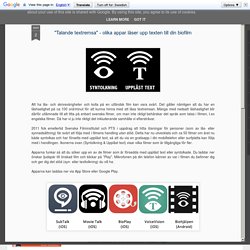
Det gäller nämligen att du har en läshastighet på ca 100 ord/minut för att kunna hinna med att läsa textremsan. Många med nedsatt läshastighet blir därför utlämnade till att titta på enbart svenska filmer, om man inte riktigt behärskar det språk som talas i filmen, t.ex engelska filmer. Då har vi ju inte riktigt det inkluderande samhälle vi eftersträvar. Prezi i undervisningen- mer än bara snygga presentationer – Fröken Jingfors. Prezi används av många för att göra snygga presentationer.
I detta inlägg kommer jag inte berätta om hur man skapar presentationer i Prezi, utan hur man kan använda Prezi som ett pedagogiskt verktyg som på olika sätt kan bidra till ökat lärandet. Med Prezi kan man bland annat: Flippa undervisningenLåta eleverna ta del av varandras arbete och uppgiftsbeskrivningen i en och samma presentation. SimpleMind Free mind mapping.
Mind mapping helps you organize your thoughts, remember things and generate new ideas.

We've created a beautiful, intuitive app, so you can mind map wherever you are and whenever you want. Digitala verktygslådan. Plickers. Google Forms. EDpuzzle. Nearpod. Socrative. Ordmoln i undervisningen! Har du någon gång arbetat med ordmoln i din undervisning?
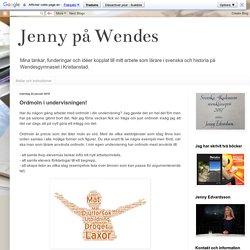
Jag gjorde det en hel del förr men har på sistone glömt bort det. När jag förra veckan fick en fråga om just ordmoln insåg jag att det var dags att på nytt göra ett inlägg om det. Ordmoln är precis som det låter moln av ord. Med de olika webbtjänster som idag finns kan orden samlas i alla möjliga former och figurer. Du ska snart få se några exempel men först, när ska man som lärare använda ordmoln. G Suite Creation Station: Creating, Not Consuming, with Google Tools. Skapaqr.se. 1/16 Expeditions - Google Slides. Padlet. En fråga blev ett inlägg - skapa egna kartor i Google Maps. Att skapa egna kartor i Google Maps är superenkelt om man bara vet hur man ska göra.

Nedan följer en kort instruktion. 1. Gå till Google Maps. 2. Logga in med ditt google-konto. 3. Klicka på menyn (de tre strecken) som är uppe i vänsterkant. 4. 5. 6. 7. 8. Nu har du skapat dig en egen karta och den kan du dela med andra genom att välja "Dela" som finns direkt under namnet på din karta eller de tre prickarna till höger om namnet på din karta. "Sex och samlevnads"-undervisning med hjälp av Padlet. Jag har precis varit och lyssnat på John Steinbergs nya föreläsning "Tillbaka till hjärtat" som handlar om kraften av mjuka värden och förmågan att se saker ur ett makro- och mikroperspektiv.
Föreläsningen bekräftade det jag känt starkare än någonsin den senaste tiden, att med goda relationer till sina elever kan man nå längre än någonsin. Att med innovativa sätt att utforma lektioner med hela hjärtat, digitala verktyg, fokus på det kunskapsinnehåll som ska inhämtas och med en humoristisk ton kan man nå långt under sina lektioner. I veckan skulle jag starta sista området innan sommaren och skulle då undervisa det tacksamma området "Sex och samlevnad" Detta område har jag haft så många gånger förut och har ett material att plocka utifrån för att bygga upp undervisningen. Som vanligt inför nytt område så googlar jag runt lite för att hitta infallsvinklar som jag tror kan intressera eleverna. Denna gång föll jag över ett nytt youtubesläpp, en musikvideo som hade släppts samma dag. 30 creative ways to use Padlet for teachers and students.
I’m always excited when I’m using Padlet. Is it the interface, the way everything is designed, its purpose or the fact that I’m organizing things smoothly? I don’t know. It just makes me happy. And today I’ll try to make you happy as well. How is it that this online Post-it board can make your day? But first: Clevertouch. Digitala lektioner – IIS Digitala lektioner är ett material för lärare som du kan använda när du förbereder lektioner eller när du undervisar kring digital kompetens i ditt ämne. Prova själv – det är gratis!
Tidslinjer. Google Forms Basics in 7 Steps [infographic] Here is how to quickly make a basic Google Form in 7 steps.
![Google Forms Basics in 7 Steps [infographic]](http://cdn-web-static.pearltrees.com/s/pic/th/google-basics-infographic-167131842)
Link to Infographic forms.google.comStart by going to forms.google.com and choose to “Start a new form.” The Form is created in Google Drive. Google Forms can also be created in Google Drive. Digitala lektioner – Internetstiftelsens digitala lektioner – en fri resurs för dig som undervisar i digital kompetens. Clevertouch. Clevertouch have combined superior connectivity, innovative software, and a simple user interface to create their most enhanced model yet.
Resources, software & apps – what should I be looking for? Teacher Q&A. As you are probably aware, free educational apps often contain in-app advertising or will invite you to upgrade and pay for premium versions while you’re using the app. The only way to avoid it is to purchase premium apps from your preferred app store and make allowances for this in your school budget. Skärminspelning med Screencast-O-Matic – Steg för steg – Fröken Jingfors. Med ett skärminspelningsverktyg kan du spela in en genomgång, feedback eller en instruktion till dina elever. Du skapar en film av det som händer på din skärm och du kan spela in din röst och till och med få en liten ruta i ena hörnet där man även kan se dig via webbkameran om du vill det.
Discovery Education's Puzzlemaker: Create your own cross word puzzles! Plant a Question, Grow Answers! Generate a live word cloud with your audience. About AnswerGarden AnswerGarden is a minimalistic feedback tool. Datorer och surfplattor i skolan kan höja lågpresterande elevers resultat och betyg - DN.SE. Datorer, surfplattor och olika inlärningsprogram kan förbättra högstadieelevers resultat i skolan.
Särskilt de som är lågpresterande. Free, Online Crossword Maker - Crossword Labs. Pedagog Göteborg - Pedagog Göteborg är en redaktionell webbplats för pedagoger och skolledare i Göteborgs Stad. Skärminspelning med Screencast-O-Matic – Steg för steg – Fröken Jingfors. Molntjanster i skolan. Loops. IKT i skolan – JL Skolutveckling. EDpuzzle. ViewPure / Videos Without Clutter. NE.se.
CoderDojo. Om Webbstjärnan. Internetkurser. Digitala läromedel för högstadiet årskurs 7-9 och gymnasiet från Digilär. Avsnitt 121 – Digitaliseringstyper – Skolspanarna. I det erkänt svåra 121:e avsnittet är de båda pedagogerna tillbaka med kaffekoppen i högsta hugg. Som vanligt träffas de i ett klassrum nära dig för att samtala om mer eller mindre skolviktiga saker. Denna vecka återvänder de till den stundande digitaliseringen. Samtalet handlar kanske inte så mycket om digitaliseringen utan mer om de olika typer som kan tänkas finnas i skolans värld som nu måste övertygas om att digitaliseringen är framtiden.
Det blir även lite digitala tips, några av dem kopplade till Google. Det mesta är sig alltså likt. Att prata om olika typer är något vi alltid gillat. Learning Management System. IKT ger lärarna mer tid med eleverna i klassrummet – Hannas skolblogg. Det finns farhågor om att ökad IKT-användning i skolan per automatik leder till mer ensamarbete för eleverna.
Blended learning - Pedagogisk utveckling och interaktivt lärande (PIL), Göteborgs universitet. Många betraktar blended learning som framtidens modell för utbildning. Blended learning innebär att traditionellt klassrumslärande kombineras med digitala verktyg. Är du intresserad av att utveckla kurser där blended learning ingår? Då kan PIL-enheten erbjuda en rad aktiviteter och resurser som kan vara till nytta för dig: GU Online GU Online är en återkommande temadag om nätburen undervisning inom högre utbildning. Vad är Blended learning och Flipped Classroom?
Med Blended learning menas en blandning av lärmiljöer. Ofta är det traditionella klassmetoder som kombineras med digitala självinlärningsdelar som eleven gör utanför klassrummet på en tid som passar eleven. När Blended learning började användas var det vanligt att läraren kombinerade sin traditionella klassrumsföreläsning med enklare digitala komplement, exempelvis att kursdeltagarna fick instruktioner att se en video innan nästa föreläsning.
Det gjorde dels att kursdeltagaren var mer påläst inför nästa utbildningstillfälle och dels att föreläsaren på så sätt kunde fortskrida i en snabbare utbildningstakt under sin lärarledda föreläsning i klassrummet. Det finns även flera exempel på utbildningar där eleverna har ombetts att göra vissa självinlärningsdelar inför att kursen med klassrumsföreläsningar börjar, så att den lärarledda utbildningen kan påbörjas på en högre nivå än den annars skulle kunna göra.