
Microsoft récupère vos clés de chiffrement. Voici comment les en empêcher… « Mauvaise nouvelle pour tous les Windowsiens...
Si vous avez acheté un appareil sous Windows 10 équipé d'une puce qui chiffre par défaut le disque, ne vous pensez pas en sécurité pour autant : La clé de récupération qui vous permet de déchiffrer vos données en cas d'oubli de mot de passe, est envoyée sans votre consentement sur les serveurs de Microsoft et associée à votre compte Microsoft. En effet, par défaut, sur les versions Pro ou Enterprise, la clé de déchiffrement est stockée sur les serveurs de Microsoft (OneDrive) ou sur le serveur Active Directory si celui-ci est disponible. Pour les versions Home, comme il n'y a pas d'Active Directory, ça part direct vers OneDrive. Cela veut dire que quiconque a accès à cette base de données chez Microsoft (un employé, un pirate, la NSA...etc.) peut ensuite déchiffrer les données qui se trouvent sur votre disque dur. Mais vous le savez comme moi, l'enfer est pavé de ces bonnes intentions. On va d'abord suspendre le chiffrement BitLocker : Source. Comment envoyer des fichiers via FTP avec un raccourci Windows.
Aujourd’hui nous allons customiser le menu clic droit de Windows en rajoutant une fonction permettant d’envoyer un fichier sur un serveur FTP très rapidement.Au lieu d’installer des logiciels ou plugins pour ajouter des fonctionnalités, nous allons utiliser un script batch fait maison.
Le script n’est pas de moi mais provient du site How to Geek. Ce script ne remplacera en rien votre logiciel FTP, mais pourra vous faire gagner du temps pour le transfert quotidien ou ponctuel de fichiers sous Windows. Analysons le script. Pour fonctionner vous aurez besoin de l’adresse de votre serveur FTP, du login et mot de passe.
Vous pouvez les rentrer en dur dans le script. Vous pouvez éditer le script avec n’importe quel éditeur de texte. 1: Vous devez renseigner l’adresse du serveur FTP (IP ou nom) et le login de connexion.2: Concernant le mot de passe, vous pouvez soit le renseigner dans le script. Le cas des sous-répertoires. Windows 10: Comment désactiver Windows Defender - La caverne de Pandoon. Lors de la mise à jour de Windows 7 à Windows 10, j’ai eu la mauvaise surprise de voir mon antivirus et mon parefeu disparaître lors du processus, alors que j’avais choisi l’option « garder les programmes, les fichiers et paramètres personnels » J’ignore encore si c’est le cas pour tout le monde, que les logiciels de protections disparaissent lors de la mise à niveau, mais au vu de la difficulté de désactiver Windows Defender, j’ai bien envie de dire oui… En étant un rien attentif aux nouveautés, on remarque que Microsoft nous impose plusieurs éléments dont le navigateur Edge par défaut, le tracking de nos données personnelles, etc… donc il n’est en rien surprenant que Windows 10 essaie de nous forcer à utiliser Windows Defender en ne réinstallant pas l’ancien antivirus!
Et c’est bon, votre Defender est temporairement désactivé! Windows ne détecte plus vos clés usb, disque dur externe... - SOS PC 95 - Le Blog. 25 astuces pour maîtriser Outlook. En entreprise, Microsoft Outlook est le logiciel N°1 pour gérer ses emails.
Il permet d’envoyer et recevoir des messages électroniques, gérer son emploi du temps et ses tâches. Outlook est assez simple à prendre en main. Mais comme de nombreux logiciels de la suite Office, de nombreuses astuces existent pour aller plus loin. Nous avons donc rassemblé les fonctionnalités cachées d’Outlook, pour classer ses emails automatiquement, signer ses messages, les personnaliser, ou encore planifier ses envois. Si vous utilisez également les autres logiciels de la suite bureautique Microsoft Office, n’hésitez pas à consulter les astuces pour Excel, Powerpoint, Word pour les débutants et Word pour les professionnels. 25 astuces pour maîtriser Outlook. Trouver les fichiers modifiés entre deux dates sous Windows 7. L’explorateur de fichiers de Windows n’est pas parfait et je vous ai d’ailleurs déjà proposé quelques alternatives, mais il n’est pas pour autant dénué d’atouts.
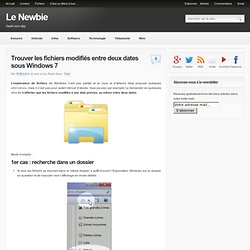
Vous pouvez par exemple lui demander en quelques clics de n’afficher que les fichiers modifiés à une date précise, ou même entre deux dates. Mode d’emploi : 6 outils secrets de Windows 7 et 8 pour mieux utiliser votre ordinateur. Windows comporte plusieurs outils cachés que la majorité des utilisateurs ignore la présence, pourtant, ils sont bien utiles et permettent d'améliorer l'utilisation du système d'exploitation de Microsoft.
Comment créer une clé USB bootable avec Windows 7 / 8 / Vista. Sélectionner facilement plusieurs fichiers sans le clavier. Pour sélectionner plusieurs fichiers qui se suivent dans l’Explorateur Windows, vous devez cliquer sur le premier, maintenir la touche [Shift] puis cliquer sur le dernier.
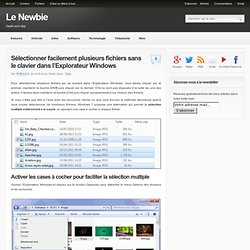
S’ils ne sont pas disposés à la suite les uns des autres, il faudra alors maintenir la touche [Ctrl] puis cliquer successivement sur chacun des fichiers. Si vous n’êtes pas très à l’aise avec les raccourcis clavier ou que vous trouvez la méthode laborieuse quand vous voulez sélectionner de nombreux fichiers, Windows 7 propose une alternative qui permet la sélection multiple entièrement à la souris, en ajoutant une case à cocher à chaque fichier. Ouvrez l’Explorateur Windows et cliquez sur le bouton Organiser pour atteindre le menu Options des dossiers et de recherche. Sélectionnez l’onglet Affichage et cochez Utiliser des cases à cocher pour sélectionner des éléments (pratiquement en bas de la liste des paramètres). Validez en cliquant sur OK. Les commandes Windows pour résoudre les problèmes de connexion réseau. Vous avez des problèmes réseaux pour vous connectez sur Internet depuis votre box, voici des commandes informatiques Windows indispensables pour dépanner et vérifier l'état de votre ordinateur relié en Wi-fi ou par un câble réseau.
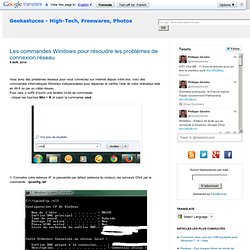
Pour cela, il suffit d'ouvrir une fenêtre invité de commande: - cliquer les touches Win + R et saisir la commande cmd. 1- Connaitre votre adresse IP, la passerelle par défaut (adresse du routeur), les serveurs DNS par la commande : ipconfig /all 2- Tester la connexion réseau d'un ordinateur distant par la commande : Ping suivi de l'adresse IP de l'ordinateur distant. Astuce : Liste des raccourcis clavier pour Windows 8 - Actu Geek, High-Tech sur le blog du geek.
Au premier abord quand vous découvrez Windows 8 il se peut que vous soyez un peu perdu… il faut dire que ne pas avoir de menu démarrer quand on vient de Windows XP ou Seven peut être assez déroutant.
Heureusement je suis tombé sur une liste des raccourcis clavier que vous pouvez utiliser sur le nouveau système d’exploitation de Microsoft. Rassurez-vous, vous n’êtes pas obligé de tous les apprendre ! Touche Windows : retour sur l’interface Metro moderne lorsque vous êtes sur une application. The following two tabs change content below. Je suis passionné de veille High-Tech et légèrement geek sur les bords.
Comment afficher le numéro de série de son ordinateur en utilisant l'exécuteur d'ordres (astuce basique) En achetant un ordinateur nous avons besoin de son numéro de série pour vérifier des informations à son propos.

Nous pouvons savoir par exemple la date de production, le nom du producteur et la véracité de l’ordinateur pour éviter d’acheter un produit imité. Ce genre d’informations on les trouve d’habitude sur le dos de chaque ordinateur mais on peut aussi les perdre avec le temps notamment si l’ordinateur est passé par plusieurs acheteurs. Si vous avez besoin de connaitre le numéro de série de votre ordinateur voici comment précéder. Windows 8.1 : Comment accéder à son Indice de Performance ? - AnyComputer par NewEraser. L’indice de performance Windows – plus connu sous l’appellation WEI (Windows Experience Index) – est une fonctionnalité permettant d’évaluer les performances de votre ordinateur. Ces différentes performances sont évaluées sur une échelle allant de 1.0 à 9.9. 5 astuces pour l'invite de commandes.
L’invite de commandes reste l’un des moyens les plus rapides pour manipuler des ensembles de fichiers, mais c’est aussi parfois la seule interface permettant de dialoguer avec certains programmes ne disposant pas d’interface graphique. J’ai regroupé dans cet article quelques astuces simples qui peuvent vous faciliter la tâche quand vous êtes amenés à travailler avec l’interpréteur de commandes en mode texte de Windows. Historique des commandes Vous utilisez probablement la touche [Flèche haut] pour accéder à la commande précédente, vous évitant ainsi de la saisir à nouveau. 30 trucs et astuces pour Windows 7 - Ajouter ou supprimer des fonctionnalités de Windows 7. Voici une petite astuce très simple, mais à côté de laquelle on a tendance à passer. De nombreuses fonctionnalités présentes dans les éditions de Windows sont désormais accessibles "en option" sous Windows 7. Il s'agit par exemple du client et du serveur Telnet, des services TCP/IP simplifiés, du service d'activation des processus Windows (dont l'environnement .NET), etc.
Des composants qui peuvent paraître barbares, mais qui peuvent se révéler très utiles un jour ou l'autre. A contrario, il est également possible de désinstaller la plupart des éléments de Windows 7 que l'on juge totalement inutiles. On y gagne en place et en temps de chargement de l'OS. Protéger un dossier par un mot de passe sans aucun logiciel. Pour éviter qu’un membre de votre famille ou un ami puisse accéder à vos données, vous pouvez protéger vos dossiers sensibles avec un mot de passe. Pour cela, des dizaines des utilitaires Windows permettant de sécuriser l’accès à des dossiers par un mot de passe sont disponible en téléchargement, mais qui sont très souvent complexes à utiliser et demandent du temps pour les configurer. Dans cet article, je vais vous montrer une astuce que j’utilise souvent, et qui pourrais être utile à certains.
Créer une liste des logiciels installés sur Windows. Vous souhaitez récupérer la liste de tous les programmes installés sur votre ordinateur avant de le réinstaller ? C’est tout à fait possible sans installer de logiciel supplémentaire. Vous pourrez même enregistrer cet inventaire dans un fichier pour l’archiver et / ou l’imprimer. Voici comment générer automatiquement la liste de toutes les applications installées en s’appuyant sur WMI, l’infrastructure de gestion qui permet de gérer Windows localement ou à distance. Si le sujet vous intéresse, vous trouverez plus d’infos ici. Ouvrez l’invite de commandes en cliquant sur Démarrer / Tous les programmes / Accessoires / Invite de commandes.
Nota : la commande décrite un peu plus haut liste le nom et la versions de chacune des applications, mais vous pouvez l’adapter en fonction de vos besoins : Create desktop shortcut to Switch User Accounts in Windows 8. Windows : personnaliser l'icone des raccourcis des logiciels. Les raccourcis permettent de lancer un logiciel depuis l’écran d’accueil, le bureau, la barre des tâches ou encore dans certains menus contextuels. Astuce Windows: comment désactiver Inter. Connaitre la date et l'heure de l'installation de Windows sur un PC. Les commandes Windows à connaître. Même sur Windows, il y a beaucoup de choses que l’on peut faire à partir de ligne de commande, et c’est souvent plus rapide, voire même plus efficace que via l’interface graphique.
Certains n’ont même pas d’équivalent en graphique, c’est pourquoi il peut être bon de rappeler quelques commandes que j’utilise au quotidien pour diagnostiquer ou réparer les pc de mes clients. Bien évidement, je ne vais pas mettre toutes les commandes ici, mais seulement celle qui me semble les plus utiles. Si j’en oublie ou si vous pensez que certaines devraient avoir leurs places ici alors n’hésitez pas, les commentaires sont là pour ça ! Ipconfig – retrouvez rapidement votre adresse ip.
Comment accélérer Windows : 15 conseils judicieux. Windows 8 : 4 astuces pour économiser de l'espace disque sur son disque Système. Empêcher le redémarrage automatique après Windows Update. Périphériques fantômes : un intérêt pour la sécurité. Où sont stockés vos identifiants Windows (domaine) (modifié le 12 mai 2013 à 2:29) Comment installer sa propre image en thème d’accueil. Comment écrire des caractères spéciaux sous Windows avec charmap. Office 2013 : 15 trucs et astuces à retenir : Ne plus oublier les pièces jointes dans Outlook.
On a tous un jour envoyé un mail sans pièce jointe. Technique de Gravure facile sous Windows7. Compresser un fichier ou un dossier. Quel que soit le fichier ou le dossier, celui-ci utilise un espace de votre disque dur. Outlook : comment passer du clavier Qwerty au clavier Azerty. Afficher les propriétés d’un fichier. Nettoyer la barre de notifications de Windows. Bip sonore lors du verrouillage des touches majuscules Verr Num. Piloter le pointeur de la souris à l’aide du clavier. Passer rapidement d’un clavier AZERTY à un clavier QWERTY. Désactiver la touche Windows. Comment désactiver le redémarrage automatique après la mise à jour dans Windows 7. Activer l’économie d’énergie des disques durs. Configurer le bouton d’alimentation du boîtier pour une mise en veille rapide. Comment afficher un clavier virtuel sous Windows 7 ? Personnaliser les touches multimédias de son clavier.
[SEVEN] Calculer la différence entre 2 dates avec la calculatrice de Windows 7. Créer un compte utilisateur. Ouvrir une session Windows sans être obliger d'enter le mot de passe. Déconnecter un périphérique USB sans passer par l'éjection sécurisée. Comment faire une recherche dans les fichiers avec Windows 7. Coupler des périphériques Bluetooth à Windows 7 (sans code) Travailler avec deux moniteurs. Comment changer l’arrière-plan d'un dossier. Réparer les problèmes de connexions de Windows. Windows 8 : sauvegarde du profil et des fichiers…… Optimiser l’affichage des moniteurs LCD. Configurer plusieurs horloges sur Windows 7. Mettre le moniteur en veille après un temps d’inactivité. Windows 7 : personnalisez les réglages d'économie d'énergie. Cryptez une clé USB avec BitLocker. [Tuto] Configurer des sauvegardes automatiques avec Windows 7. Désinstaller un programme en 1 clic sans passer par le panneau de configuration.
Personnaliser votre menu “Clic droit” pour plus de productivité. Modifier la couleur des dossiers sur Windows, Folder Colorizer. Lancer une recherche sur le Web depuis le menu Démarrer. Probleme avec BC Helper. exe (sqlite3.dll introuvable) ~ Geek en vrac Astuces. Des commandes Linux / Unix sous Windows. Emettre un bip sonore lors du basculement Majuscule/Minuscule. Windows 7 : augmenter les performances de son disque dur. Cure d’amaigrissement pour Windows SEVEN. Optimisation de Windows : les idées reçues, les bons conseils. Liste des commandes Windows. Récupérer une image dans le cache d’un navigateur.
Comment ajouter les choix Copier/Déplacer vers un dossier dans Windows 7. SkyDrive et Office : 7 astuces pour encore mieux travailler ensemble dans le Cloud. Empêcher la copie de fichiers sur une clé USB - Windows toutes versions. Programmer l’arrêt de son ordinateur. Top 10 Antivirus en 2012. Optimiser Windows avec Tweak Me! Liste des extensions et des applications associées. Windows : comment retourner à la ligne avec le Bloc Notes. Liste des applications lancées au démarrage de l'ordinateur. Un raccourci pour vider le presse-papiers. Installer Windows 8 depuis une clé USB. #324 Nettoyer le répertoire cache des mises à jour de Windows 7. Désinstaller des logiciels Windows en mode sans échec. Récupérer vos données ou votre système Windows.
Tuto : comment utiliser Skydrive, le disque dur online de Microsoft. Un raccourci pour tuer les tâches qui ne répondent pas. Changer l'apparence de l'icône d'un dossier sous Windows 7. Comment se connecter à un réseau Wifi à partir d'une clé USB. Comment empêcher la modification d'un document dans Word 2010. Changez la taille du curseur de votre souris. Windows 7 : comment désactiver les mouchards Microsoft ? Changer l’écran de connexion de Windows 7 en un clic !
Comment faire pour Windows XP démarre plus vite. Astuce Windows XP, Vista ou 7 : activez le clavier virtuel. 30 Windows 7 Hotkeys: Ultimate Guide.