

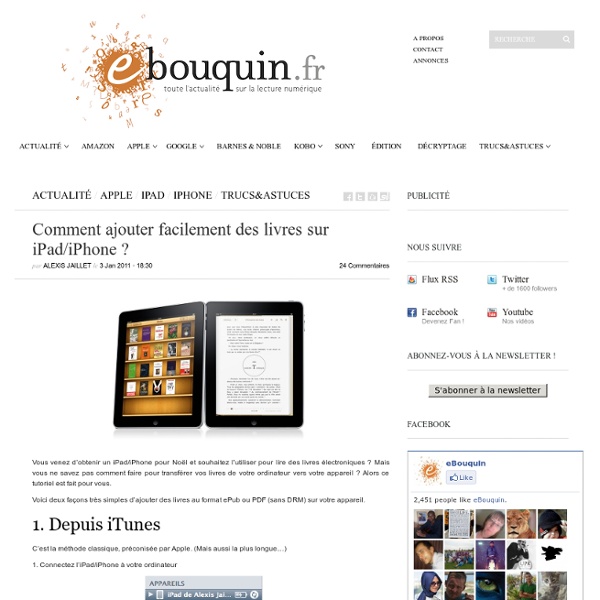
iPad, mon top 10 des applications | ChicAndGeek.com Après un mois et demi d’utilisation, et pas mal de tests, j’ai décidé de vous présenter mes 10 applications préférées pour iPad. Je ne les ai pas classées dans un ordre de préférence, elles sont toutes très différentes donc difficilement comparables. A noter que j’ai depuis ce matin un iPad 3G dans les mains, je voulais vous raconter comment la 3G fonctionne, mais Orange ayant décidé de ne pas activer ma carte SIM avec un jour d’avance, pour aujourd’hui, pas de différence entre l’iPad 3G et l’iPad wifi… J’ai volontairement omis de cette sélection 3 catégories d’applications: Je me suis donc concentré sur les applications que j’utilise au quotidien, et pour la plupart pour travailler. Voici donc ce fameux Top 10, cliquez sur les titres ou les icônes pour visiter les sites des développeurs. 1. Cette application toute simple permet d’utiliser l’iPad comme écran d’appoint pour un Mac ou un Powerbook. 2. 3. 4. 5. 7. iThoughts HD 8. eBay 9. Si vous aimez les Comics, vous adorerez. 10. Paolo
Tutoriels Office 365 : Microsoft dévoile des formations gratuites en vidéo Pour compléter et illustrer l’excellent support Office 365, Microsoft propose une série de vidéos pour apprendre à bien utiliser les différentes fonctionnalités offertes par la suite Office 365, mais ce n’est pas tout ! Avec ces courtes vidéos (moins d’1min30), elles illustrent le potentiel de la suite office dans vos tâches quotidiennes, via des scénarios spécifiques (pros/persos). Ci-dessous quelques exemples d’astuces proposées dans ces vidéos : « Partager ses documents », « Créer un diaporama », « partager ses photos »… Votre abonnement Office 365 vous permet d’accéder, modifier et partager vos documents directement depuis vos appareils mobiles préférés : iPhone, iPad, tablettes, téléphones Windows ou Android… vous êtes libre de choisir. Partout, tout le temps, travaillez en toute facilité, grâce à des applications optimisées pour le tactile, telles que OneNote et Outlook. Quelques exemples de vidéos : Liens utiles :
Les 60 logiciels à avoir sur son PC | Génération-Clic Et voilà enfin, le 100ème article de Génération-Clic.net. Et pour « fêter » cela, je vous dévoile ici, la liste des meilleurs logiciels, gratuits et payants, à avoir sur son PC. Ces logiciels viennent de différentes catégories : Sécurité, Internet, Nettoyage… Vous êtes prêts ? C’est parti.. [note] Pour votre sécurité, je vous recommande de n’installer aucune Toolbar, et autres logiciels proposés pendant les installations [/note] + Catégorie Logiciels Nettoyage Dans cette catégorie sont listés les logiciels permettant au mieux d’optimiser son PC, réparer des erreurs, désinstaller des logiciels…Contient 4 logiciels gratuits et 1 logiciel payant > CCleaner (gratuit) Surement le logiciel le plus connu pour nettoyer ses traces et réparer le registre. CCleanerCompatible : De Windows 2000 jusqu’à Windows 7(Télécharger) > Glary Utilities (gratuit) Glary Utilities, ou le couteau suisse du nettoyage. Glary UtilitiesCompatible : De Windows 98 à Windows 7(Télécharger) > Comodo System Cleaner (gratuit) > Skype
TruPrint : Imprimer depuis son iPhone/iPad avec n’importe quelle imprimante L’équipe Intelliborn – auteur de MyWi – propose aujourd’hui un service qui va encore une fois faire du bien à votre iPhone/iPad grâce à sa toute nouvelle application : TruPrint. TruPrint a pour but d’ouvrir la fonction lancée – AirPrint – par Apple avec iOS 4.2 à toutes les imprimantes réseaux. Oui, toutes ! Enfin, quasi-toutes. AirPrint est une des nouveautés majeures d’iOS 4.2 qui vous permet d’imprimer depuis votre iPhone ou iPad n’importe quel document. Une fois téléchargée, la manipulation est très simple. TruPrint est disponible sur le Cydia Store au doux prix de $9,99 sur la source ModMyi. iOS 4.2.1 est évidemment requis, AirPrint n’étant disponible que sur cet iOS et les prochains à venir. Intéressant ? Restez connectés avec nous :-)
Tuto : faire-un-sommaire-automatique dans Word Word :: Published: 27-12-2004 :: 137187 lectures Lorsque vous devez rédiger un rapport, un mémoire, un dossier, rien n’est moins pénible que de faire le sommaire. En effet, si on le fait au début, on doit le mettre à jour à chaque modification à l’intérieur du document, et si on le fait à la fin, il faut relire tout le dossier et noter les numéros de pages des parties…. Halte là ! Arrêtons ces méthodes barbares et ancestrales, et apprenons à utiliser le sommaire automatique ! « Qu’est-ce que c’est ? Avant de taper votre texte, sautez deux pages en utilisant la fonction " saut de page " (dans le menu du haut, Insertion > Saut… > Saut de page ) pour laisser de la place à la page de garde et au futur sommaire qu’on insèrera en dernier lieu. Tapez ce qui sera votre titre de niveau 1 (c’est-à-dire votre "grand 1") sans mettre de numéro devant (style I ou II.). Allez à la ligne (en appuyant une seule fois sur entrée) puis tapez votre titre de niveau 2 (s’il existe) Voilà, c’est presque fini !
La TPS-TVQ … quand et pourquoi s'inscrire? | www.productionscastafiore.com Article de Luce Morin, publié dans la revue P&M (paroles et musique) été 2010 Votre volume d'affaires est en dessous de 30,000$ ? En général, vous n'avez pas à vous inscrire pour obtenir un numéro de TPS et TVQ. Quelles sont les circonstances qui pourraient justifier de vous y inscrire ? Si vous prévoyiez une période de production qui pourrait encourir des dépenses substantielles, il serait bon de penser à vous inscrire. Le tableau ci-dessous résume les périodes attribuées et les choix possibles Date limite de production de la première déclaration : - La période de déclaration dépend du montant annuel estimatif de ventes taxables de votre entreprise ou du choix que vous avez fait lors de votre inscription. Ventes au Québec - Vous devez toujours percevoir la TPS (au taux de 5 %) et la TVQ (au taux de 7,5 % 1 quand vous effectuez des ventes taxables. Exemple Vous vous produisez dans un spectacle en tant que musicien, ceci représente un service taxable : Cachet 300,00$ Exemple : Le crédit de 1%
iTunes 2011 : le grand guide Micro Hebdo le 23/06/11 à 17h01 sommaire C'est une usine à gaz », ou « J'y comprends rien », et encore « C'est vraiment tordu comme fonctionnement. » Ou tout le contraire : « C'est génial, il fait tout et il le fait bien »… iTunes ne laisse pas ses utilisateurs indifférents ! Un outil fermé et rigide, mais fiable C'est un système fermé, avec ses propres formats, ses propres règles, et une rigidité, notamment au niveau de la synchronisation, qui n'est pas assez intuitive et peut dérouter. Bien sûr, vous trouverez des utilisateurs qui ont « tout perdu » lors d'une mise à jour. Comment installer iTunes… Si vous possédez un ordinateur Macintosh, le problème de l'installation ne se pose évidemment pas puisqu'iTunes est présent par défaut sur votre machine. 1 Rendez-vous sur 01net. pour télécharger iTunes. 2 Dans votre dossier de téléchargement, faites un double-clic sur le fichier iTunesSetup.exe. 3 Dans la nouvelle fenêtre intitulée iTunes+QuickTime, cliquez sur Suivant. Ce qu'il vous faut
La révision (le suivi des modifications des textes dans word) Les auteurs chanceux ont un relecteur qui donne son avis sur leur texte avant qu'il ne soit publié. Des corrections vont donc être apportées au document original. Il est normal que celui qui l'a écrit veuille contrôler les modifications. Ces dernières doivent donc être signalées et l'auteur décide s'il les adopte ou non. Comme Word est conçu pour vous aider, il met à votre disposition le Suivi des modifications, appellé aussi outil de révision. Le principe Word permet de mettre en valeur toutes les modifications apportées dans un document et de garder en mémoire les deux versions : la version de base et la version corrigée. Le correcteur peut donc insérer, supprimer et déplacer du texte sans se préoccuper de notifier ses modifications. Quand le correcteur veut poser une question à l'auteur, il peut : Activer le suivi des modifications Ouvrir le document que vous souhaitez réviser Dans le menu Outils, cliquer sur Suivi des modifications. Haut de page Correction du texte Insérer un commentaire
15 fonctions à connaître pour gagner du temps sur iPhone Revenir rapidement en haut de la page, enregistrer une image, passer rapidement d'une musique à l'autre, supprimer plusieurs mails facilement, effacer son historique... Apple met à disposition des utilisateurs plusieurs fonctions pour gagner du temps et se simplifier l'utilisation de son iPhone. Créer des dossiers d'applications Pour s'y retrouver plus facilement dans la masse des applications que vous pouvez avoir installé sur votre téléphone, iOS 4 vous permet de créer des dossiers d'applications. Touchez une application jusqu'à ce que celle-ci se mette à trembler. Vous pouvez alors soit la supprimer, soit la déplacer, soit créer un dossier en la déplaçant sur une autre application. Revenir en haut de la page Web de manière instantanée Plutôt que de faire défiler tout le contenu de votre page Web pour revenir au début, il suffit de toucher du doigt la barre en haut du navigateur, juste à côté de l'heure pour que le navigateur vous y ramène automatiquement. Créer un nouvel album photo
Convertir PDF en Word (DOC) en ligne