

VMware Workstation Pro Un article de Wikipédia, l'encyclopédie libre. VMware Workstation est un outil de virtualisation de poste de travail créé par la société VMware, il peut être utilisé pour mettre en place un environnement de test pour développer de nouveaux logiciels, ou pour tester l'architecture complexe d’un système d’exploitation avant de l’installer réellement sur une machine physique. Configuration requise[modifier | modifier le code] L'ordinateur physique sur lequel on installe VMware Workstation est appelé système hôte et son système d'exploitation est appelé le système d'exploitation hôte. Pour exécuter VMware Workstation, le système hôte et le système d'exploitation hôte doivent satisfaire à des exigences matérielles et logicielles spécifiques[1]. Processeurs supportés[modifier | modifier le code] Le système hôte doit disposer d'un processeur x86 64 bits avec un fréquence de 1,3 GHz au minimum[1]. Systèmes d'exploitation hôtes supportés[modifier | modifier le code]
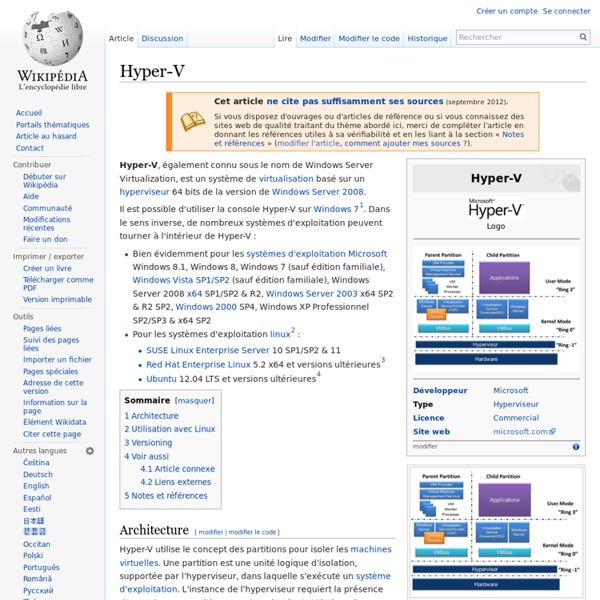
Overview of Hyper-V Updated: March 24, 2010 Applies To: Windows Server 2008, Windows Server 2008 R2 Hyper-V in Windows Server 2008 and Windows Server 2008 R2 enables you to create a virtualized server computing environment. You can use a virtualized computing environment to improve the efficiency of your computing resources by utilizing more of your hardware resources. This is possible because you use Hyper-V to create and manage virtual machines and their resources. Hyper-V provides software infrastructure and basic management tools that you can use to create and manage a virtualized server computing environment. Reduce the costs of operating and maintaining physical servers by increasing your hardware utilization. Hyper-V can be useful to you if you are: An IT administrator, planner, or designer. The key features of Hyper-V are as follows: 64-bit native hypervisor-based virtualization. Hyper-V in Windows Server 2008 R2 adds the following features:
le P2V - Migration machine physique en machine virtuelle dd est une commande Unix permettant de dupliquer un fichier/périphérique vers un autre fichier/périphérique. Il ne travaille pas au niveau Filesystem mais au niveau secteurs disques. L'intégralité du disque est copiée. Si le disque fait 20 Go et qu'il est occupé à 50 %, l'image fera 20 Go. Exemple de sauvegarde (avec /dev/sda ; le disque SATA) dans un fichier image monté dans /mnt : dd if=/dev/sda of=/mnt/image.dd Pour la restauration : dd if=/mnt/image.dd of=/dev/sda Il est possible de compresser et décompresser à la volée en utilisant gzip dans un pipe. Sauvegarde : dd if=/dev/sda | gzip > /mnt/image.gz Restauration : gunzip /mnt/image.gz | dd of=/dev/sda Ce dump ne sera pas utilisable tel quel dans une VM, mais devra être converti en fichier image dans un format accepté par le logiciel de virtualisation utilisé. Dans mon exemple provenant d'une VM, mon disque fait 4 Go de façon à optimiser le temps de traitement. Vous pourrez installer Qemu depuis votre gestionnaire de package. Calcul :
VMware ESXi Enterprise-class, type-1 hypervisor for deploying and serving virtual computers After version 4.1 (released in 2010), VMware renamed ESX to ESXi. ESXi replaces Service Console (a rudimentary operating system) with a more closely integrated OS. ESX/ESXi is the primary component in the VMware Infrastructure software suite.[6] The name ESX originated as an abbreviation of Elastic Sky X.[7][8] In September 2004, the replacement for ESX was internally called VMvisor, but later changed to ESXi (as the "i" in ESXi stood for "integrated").[9][10] Architecture[edit] ESX runs on bare metal (without running an operating system)[11] unlike other VMware products.[12] It includes its own kernel. The vmkernel is a microkernel[16] with three interfaces: hardware, guest systems, and the service console (Console OS). Interface to hardware[edit] Access to other hardware (such as network or storage devices) takes place using modules. The vmkernel uses the device drivers:[20] Service console[edit] Versions[edit]
presentation.vmware.pdf VBoxManage – Le frontend caché de VirtualBox | Emmanuel Istace's Blog Cet article a pour but de vous informer d’une commande souvent ignorée des utilisateurs de VirtualBox (Ose ou Full) mais qui pourtant plus que primordiale. Elle est en fait le frontend ultime de VirtualBox. En fait, virtualbox contient : – Un interface graphique QT – VirtualBox – Un “Plain Gui” basé sur SDL – VBoxSDL – Une interface RDP – VBoxHeadless – Command Line – VBoxManage Les trois implémentes les fonctions de la librairie VBoxVMM.dll ou VBoxVMM.so sous linux. Ainsi on peut lancer une VM avec le GUI, fermer ce GUI, VirtualBox lance dans un process indépendant les VMs donc l’instancieur est indépendant de la VM, puis éteindre la VM avec VBoxManage, grâce au gestionnaire VBoxSVC qui se fait interface entre l’implémentation des fonctions et la VM. On a donc basiquement, de manière shématique 3 process, un FrontEnd (GUI, RDP, CLI, …), un COMProcess, une VM. Voila en gros la liste (résumée) des sous-commandes disponible avec VBoxManage. Like this: Like Loading...
VMware vSphere Un article de Wikipédia, l'encyclopédie libre. VMware vSphere est une suite logiciel d'infrastructure de Cloud computing de l'éditeur VMware, c'est un hyperviseur de type 1 (Bare Metal), basé sur l’architecture VMware ESXi. VMware vSphere nécessite une configuration matérielle restreinte précisée dans le guide de compatibilité VMware[3]. La gestion de ce serveur hôte peut se faire via plusieurs possibilités : par le navigateur Web avec une connexion directe, par une console cliente avec une connexion directe ou par un outil de gestion centralisée nommé VMware vCenter Server qui permet d'administrer l'ensemble des machines virtuelles, des hôtes physiques, de leurs ressources et des options de l'environnement (High Availability, vMotion, Storage vMotion, Distributed Resource Scheduler, Fault Tolerance…) depuis une seule console. Histoire[modifier | modifier le code] Le 21 avril 2009, VMware annonce finalement vSphere 4 au lieu de VI 4 et est publié le 21 mai 2009[4]. Portail de l’informatique
Tuto-IT Votre décision est prise, aujourd’hui vous vous lancez dans la virtualisation. Et pour commencer, vous décidez d’aller faire un tour sur le site de VMware, car de nos jours, quand on parle virtualisation, c’est VMware qui revient la plupart du temps dans la bouche de nos confrères informaticiens. Seulement voila, une fois arriver sur le site, vous vous rendez compte d’une chose : VMware, ce n’est pas un produit, mais un ensemble de produit. C’est pourquoi Tuto-IT vous propose un petit dossier, pour pouvoir vous y retrouver facilement dans les produits VMware. Les Produits pour postes de travail Ces produits vous permettent d’utiliser des machines virtuelles sur un poste client : Windows 7, Linux ou Mac OS X. VMware Player : VMware Player, c’est l’outil gratuit de VMware qui permet de découvrir la virtualisation. VMware Workstation : VMware Fusion : Les Produits pour le Datacenter : VMware Server : VMware Server s’installe au dessus d’un système d’exploitation, tout comme VMware Workstation.
Chapter 1. First steps Welcome to Oracle VM VirtualBox! VirtualBox is a cross-platform virtualization application. What does that mean? For one thing, it installs on your existing Intel or AMD-based computers, whether they are running Windows, Mac, Linux or Solaris operating systems. Secondly, it extends the capabilities of your existing computer so that it can run multiple operating systems (inside multiple virtual machines) at the same time. So, for example, you can run Windows and Linux on your Mac, run Windows Server 2008 on your Linux server, run Linux on your Windows PC, and so on, all alongside your existing applications. VirtualBox is deceptively simple yet also very powerful. The following screenshot shows you how VirtualBox, installed on a Mac computer, is running Windows 8 in a virtual machine window: In this User Manual, we'll begin simply with a quick introduction to virtualization and how to get your first virtual machine running with the easy-to-use VirtualBox graphical user interface. 1.1. Note