

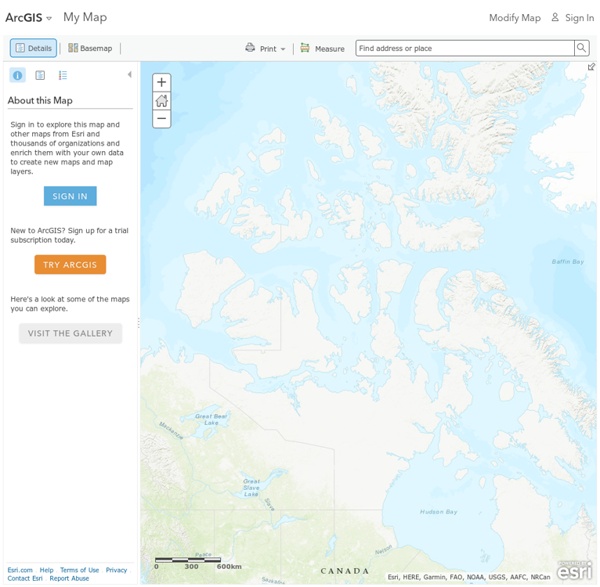
http://www.arcgis.com/home/webmap/viewer.html?useExisting=1
Related: CartographieVoyager dans le temps grâce à Google Street View "Pas besoin de rouler à 88mph (141 kmh/h) en Delorean. Vous pouvez explorer le monde tel qu'il est et tel qu'il était. Bon voyage dans le temps", lance Google pour présenter son nouveau service. Une jolie référence au film "Retour vers le futur". Pour ceux qui ne connaissent pas, le Doc Brown peut voyager dans le temps grâce à une voiture. Thinkmap SDK The Thinkmap SDK enables organizations to incorporate data-driven visualization technology into their enterprise Web applications. Thinkmap applications allow users to make sense of complex information in ways that traditional interfaces are incapable of. The Thinkmap SDK (v. 2.8) includes a set of out-of-the-box configurations for solving common visualization problems, as well as new visualization techniques for customizing data displays. We have designed Thinkmap to be lightweight, fast, easily extensible, and able to connect seamlessly to a wide variety of data sources. Thinkmap is composed of two primary components:
Alpage ALPAGE (diachronic analysis of the Paris urban area: a geomatic approach) is a research program coordinated by Hélène Noizet (LAMOP), which is supported by the ANR. Based on the association of 4 laboratories, and collaboration of many partners, it brings together some twenty researchers or academics in humanities, social sciences and communication studies. These historians, geomaticians and computer scientists are building a geographic information system (GIS) about the pre-industrial Parisian area. The concluding symposium, held on 7 and 8 june 2010, ended the first phase of this program (scheduled for release in January 2013). Beyond 2011, the work is going on thanks to masters degree students and to the support of CNRS, with the TGE ADONIS.
How to draw a map This tutorial covers my entire process for how to draw a map – from start to finish. In this case I’m illustrating a simple town map, but the steps apply to any map. Tools and Software I used Photoshop for this map, but all of this can be done in Gimp (for free). I also use a graphics tablet. Tablets are great for this work, and if you’re thinking about digital map making I’d recommend picking one up. Visual:Acuity Dashboard Solutions What is a dashboard? The fact is, there's a fair amount of confusion about how to define a dashboard. We think Stephen Few, author of Show Me the Numbers and Information Dashboard Design, has it just about right; "A dashboard is a visual display of the most important information needed to achieve one or more objectives, consolidated and arranged on a single screen so the information can be monitored at a glance." The Problem. Dashboards today fall woefully short of delivering on their promise of more informed and proactive managers. Why?
Gridded Population of the World - GPW v3 Introduction Note: "Gridded Population of the World, v4" is now available and supersedes GPWv3. GPWv4 provides gridded population estimates with an output resolution of 30 arc-seconds (approximately 1 km at the equator) for the years 2000, 2005, 2010, 2015, and 2020 based on the results of the 2010 round of censuses, which occurred between 2005 and 2014. [R] Faire des anamorphoses cartographiques avec Getcartr – Carnet (neo)cartographique Comment faire des cartogrammes avec R ? Aujourd’hui, c’est possible grâce aux récents développements de Chris Brunsdon de l’université de Maynooth (Irlande) qui a réalisé un front office (Getcartr) permettant d’utiliser simplement et efficacement le package Rcartogram. La méthode d’anamorphose proposée par ce package est basée directement sur le code C développé par Mark Newman (cart). Cette méthode, conçue conjointement avec Michael Gastner, repose sur le processus physique de la diffusion de la chaleur (diffusion linéaire).
The Big Business of 'Big Data' GE Appliances & Lighting, via Business WireA GE data center. Is Big Data a Bubble? In case you’re in a hurry: Of course it is. And that is good. Atlas statistique de la Suisse Version en ligne (gratuitement) La version en ligne de l'atlas est actualisée en permanence et est accessible en tout temps. Des indications pratiques sur la technique de l'atlas vous faciliteront la tâche. iStatatlas (payant) Presque toutes les cartes sont aussi proposées en version pour iPad dans l'AppStore. Prix: 1 franc (actualisation annuelle). Avec plus de 2500 cartes thématiques interactives, l’atlas statistique de la Suisse offre un aperçu moderne et permanent des différents thèmes traités par l’OFS, abordés du point de vue territorial.
MapJam. Créer des cartes personnalisées – Les Outils Tice MapJam est un outil en ligne qui permet de créer et de partager de magnifiques cartes géographiques personnalisées. MapJam est un excellent outil pour produire des cartes avec des point d’intérêt géolocalisés contenant de l’information multimédia. Destiné à l’origine à tous ceux qui ont besoin de créer un plan d’accès à un lieu, MapJam peut aussi très facilement être utilisé dans un cadre scolaire.
40 Under 40: Ones to watch - Josh James (1) Founder, CEO and Chairman, DomoAge: 38 James made the 40 Under 40 main list in 2009 for his web analytics firm, Omniture, which Adobe bought for $1.8 billion. His new venture, Domo, hasn't launched its product yet, but will provide software that puts business information services on notice. By drawing upon all branches of a company's enterprise solutions, Domo seeks to provide comprehensive internal information to executives in real time. Some heavy-hitting investors think Domo's solution is a good one; it has raised $43 million (close to $50 million if you include James's personal investment) from Benchmark and angels such as Marc Benioff, Ron Conway and Andreessen Horowitz. NEXT: Hosain Rahman