

https://www.papergeek.fr/les-meilleurs-logiciels-de-recuperation-de-donnees-sur-windows-et-mac-5670
Related: Création d'entreprise • Gérer des donnéesCorbeille Windows 1. Les icônes importantes de Windows Nous voici dans un tout nouveau chapitre qui va traiter du copier / coller mais qui va aussi nous apprendre à mieux comprendre comment fonctionne Windows et l’organisation de ses dossiers. Il existe 3 dossiers importants sur Windows : La corbeille, le dossier personnel qui porte différents noms selon votre version de Windows et le dossier Ordinateur (ou poste de travail sur Windows XP). On va profiter de ce chapitre pour les passer en revue et on commence immédiatement avec la corbeille. Publicité – Les espaces publicitaires permettent de financer le site 2. La corbeille est située sur le bureau Windows. Langue : <img src=" Genre : <img src=" Traduction : Recycle bin Niveau : débutant Corbeille Définition 2.1 Fonctionnement de la corbeille Conseil N’ayez donc pas crainte de supprimer un fichier. 3.
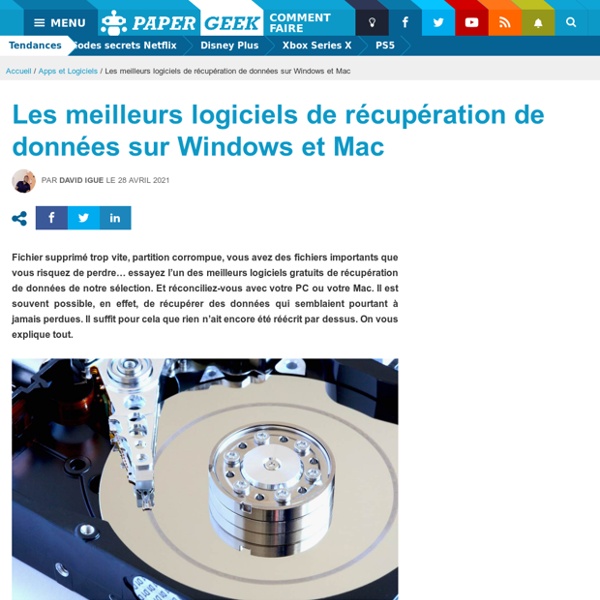
Comment récupérer les fichiers supprimés après avoir vidé la corbeille ? Cela nous arrive tous. Peut-être avez-vous accidentellement vidé votre corbeille après un nettoyage de disque ou avez-vous inconsciemment appuyé sur Maj + Suppr pour supprimer définitivement les fichiers sélectionnés sans les envoyer à votre corbeille? Heureusement, les fichiers définitivement supprimés ne sont pas immédiatement détruits, jusqu’à ce que l’espace où le contenu de votre fichier est stocké soit écrasé. Plus vous attendez, plus la probabilité que les fichiers soient écrasés est grande. En outre, les fichiers récemment créés qui sont supprimés au cours d’une courte période ont moins de chance de récupérer. Par conséquent, pour augmenter les chances de récupérer vos fichiers supprimés, voici ce que vous devez faire maintenant: Arrêtez d’utiliser votre ordinateur pour effectuer des tâches. Recuva Recuva est sans doute le logiciel de récupération de données gratuit le plus populaire et le meilleur. Instructions 1. 2. 3. 4. 5. 6. EaseUS Data Recovery 1. 2. 3. 4. 5.
Gérer les courriers électroniques à l’aide de règles - Outlook Accusés de réception, réponses à un vote et réponses automatiques Lorsque des règles sont appliquées, les accusés de réception, les confirmations de lecture, les réponses à un vote et les réponses automatiques (notifications d’absence du bureau) sont traités comme des messages. Si une règle déplace vers un dossier spécifique les éléments comportant le mot « réunion » dans la zone Objet, par exemple, alors elle déplacera également l’ensemble des accusés de réception, des réponses à un vote et des réponses automatiques comportant le mot « réunion » vers ce même dossier. Remarque : Lorsqu’une règle déplace les réponses à un vote de la boîte de réception vers un autre dossier, le suivi du vote est affecté. Lorsqu’un message envoyé comprenant un bouton de vote est ouvert, les informations de suivi n’incluront pas un décompte des réponses déplacées par une règle. Le fait de déplacer ou de supprimer manuellement une réponse n’affecte pas le suivi. Groupes de contacts
Ce qu'il faut savoir sur le cloud (nuage informatique) - France info On en parle de plus en plus sans vraiment savoir ce que c'est : le cloud, le nuage informatique. A quoi ça sert et comment ça marche ? Le cloud, le nuage, comme son nom l'indique, est une sorte de gigantesque mémoire informatique qui plane au-dessus de nos têtes et à laquelle on peut accéder de n'importe où. L'idée est de ne plus avoir besoin d'être physiquement à un endroit pour consulter ses documents de travail ou ses photos de vacances. Le nuage, tout le monde en fait sans le savoir. A quoi ça sert ? A protéger ses données et à les partager, par exemple, entre plusieurs ordinateurs, un smartphone, une tablette. Peut-on mettre toutes ses données dans le cloud ? Oui, à peu près tout : son agenda, son carnet d'adresses, ses fichiers professionnels, ses photos, ses vidéos, etc. Combien ça coûte ? C'est souvent gratuit jusqu'à une certaine quantité de données et ensuite il faut payer. Bref, c'est bien pratique, le cloud. Reste toutefois d'incontournables questions liées à la confiance.
Lancer une recherche dans Windows 10 Dernière mise à jour le 14.03.2019. Windows 10 propose trois possibilités de recherches: une recherche simple, dans l'explorateur de fichiers; une recherche étendue, à partir du menu Démarrer, et une recherche utilisant l'Assistante personnelle Cortana. La recherche utilisant Cortana ne sera pas étudiée, car elle nécessite un compte Microsoft et elle n'est pas très accessible. A. La recherche porte uniquement sur le contenu du dossier ouvert. Sélectionnez la zone de recherche dans la fenêtre par Ctrl +F, Ctrl +E ou F3. Pour affiner les résultats de la recherche, frappez Alt, JS pour ouvrir le ruban "Recherche". Si vous avez entré un filtre, il se retrouve dans la zone de recherche. B. Quand vous frappez la touche Windows, vous entendez "Édition zone de recherche, tapez le texte". Dès la frappe du premier caractère, la fenêtre Cortana s'ouvre. dans la partie basse, la zone d'édition pour la recherche; Pour vous déplacer dans cette fenêtre, vous utiliserez essentiellement les Flèches. C. 1.
Sauvegarder ses données gratuitement - Comment Ça Marche Il est conseillé voire indispensable d'enregistrer régulièrement les données sensible de votre ordinateur pour éviter de tout perdre... Un disque dur lâche parfois sans prévenir... Cette astuce a pour but de réunir les différentes façons de protéger ses données afin de vous permettre de faire votre choix. Notre vidéo Chargement de votre vidéo "FAQ : Sauvegarder ses données gratuitement" Impossible de lire cette vidéo.Si vous avez un bloqueur de pub,merci de recharger la pageaprès l'avoir désactivé. Sauvegarder manuellement ses données Graver sur un CD/DVD Copier les fichiers En utilisant par exemple les logiciels gratuits du lien suivant: NB : On vous conseille les CD, DVD ou Blue Ray ré-inscriptibles. Deep burner CD burner XP Free Easy CD DVD Burner infos: Créer une Image disque infos ici: Graver sur disque Dur Sur une autre partition: Sur sa boite mail
3 astuces pour retrouver des fichiers plus facilement Voici trois astuces sous Windows 10 pour retrouver des fichiers plus facilement. Chercher un fichier égaré est une chose aisée… pour peu que l’on configure correctement les paramètres de recherche ! Vous serez capable de retrouver facilement n’importe quel fichier, même en connaissant seulement son contenu. Nous y sommes tous confrontés un jour ou l’autre : vous avez besoin d’un fichier important, mais impossible de mettre la main dessus. Nous verrons tout d’abord comment régler les outils intégrés à Windows afin qu’ils se montrent plus efficaces, puis nous parlerons du meilleur logiciel tiers dédié à la recherche de fichiers. La barre de recherche Windows L’évidence même, et pourtant pas si efficace de prime abord. Pour chercher un fichier en revanche, il faut modifier quelques paramètres pour affiner la recherche : Allez dans Paramètres > RechercheSélectionnez l’onglet Recherche dans WindowsSous la section Trouver mes Fichiers, sélectionnez l’option Avancée. L’explorateur de fichier
Classer vos messages en utilisant des filtres | Assistance de Thunderbird Grâce aux filtres des messages vous pouvez paramétrer Thunderbird pour que vos messages soient automatiquement classés. Chaque compte dispose de son propre ensemble de filtres. Les filtres peuvent déplacer des messages vers des dossiers, les supprimer, les transférer vers d’autres adresses électroniques et effectuer bien d’autres actions encore. Les filtres s’exécutent : lorsque vous recevez un nouveau message et que l’option « Lors de la réception du courrier : » est cochée (elle l’est par défaut). Les filtres sont exécutés dans l’ordre où ils apparaissent dans la liste des filtres pour le compte, sauf lorsque cet ordre n’est pas possible, dans ce cas vous verrez le message Note : les actions des filtres seront exécutées dans un ordre différent ainsi que le lien Voir l’ordre d’exécution. Lorsque vous choisissez d’exécuter un filtre manuellement, vous pouvez appliquer le filtre à un dossier particulier. 1. , sur , puis sur du sous-menu qui s’affiche. 2. 3. 4. 5. 6. 7. 8. 9. 10.
Environnement local et environnement distant - Canal U Données et services numériques dans le nuage et ailleursEnvironnement local, environnement distant Si nous travaillons en utilisant les logiciels installés sur notre ordinateur, avec des fichiers quel’on va stocker sur son disque dur, bref si nous travaillons localement, nous aurons l’avantaged’utiliser les performances de notre ordinateur, de pouvoir travailler avec des fichiers volumineuxet de pouvoir travailler sans nécessité d’avoir accès à Internet.Évidemment, nous serons contraints d’utiliser toujours notre ordinateur si nous voulons travaillersur ces documents.Nous pourrons toujours transporter sur un autre ordinateur les fichiers avec une clé USB parexemple, mais nous devrons vérifier que les logiciels nécessaires sont installés sur la machineoù nous allons copier notre fichier.Si nous sommes dans le monde du logiciel libre, pas trop de problème, nous pourrons, si nousavons accès à Internet, télécharger le logiciel adéquat.
Enregistrer un document Word au format JPG : un jeu d’enfant Microsoft Word est un des programmes les plus utilisés au monde. À l’heure actuelle, il est important de savoir se servir d’un logiciel de traitement de texte, que ce soit pour effectuer sa correspondance privée ou établir des documents professionnels, un contrat, une invitation à une fête d’anniversaire ou un dépliant d’information. Vous pouvez faire tout cela sur Word, puis sauvegarder le résultat. Notez que le document enregistré au format Word présente l’extension .docx qui n’est pas compatible avec tous les logiciels, ce qui pourrait poser problème ultérieurement. Il est donc utile de convertir le document dans un autre format et, par exemple, d’enregistrer le document Word en JPG. Contenu JPG, qu’est-ce que c’est ? On regroupe souvent JPG (ou JPEG) et PNG. Par ailleurs, le format JPG représente des zones transparentes, ce qui le rend très adapté à l’impression d’un document Word sur une feuille transparente puisque le fond blanc n’apparaît pas. Méthode n° 1 : l’outil Capture
Comment sauvegarder ou transférer vos données sur un ordinateur Windows La perte de données résultant d’un problème informatique ou de la défaillance d’un disque dur est pour le moins démoralisante. En effet, vous pouvez perdre des photos de famille, votre collection de musique ou des données financières. De plus, la procédure de reconfiguration de vos paramètres personnels sur un nouvel ordinateur peut être très longue : arrière-plan du Bureau, sons, économiseur d’écran et configuration du réseau sans fil, pour ne citer que ceux-là. Toutefois, quelques mesures de prévention permettent d’éviter cette épreuve. Cet article explique comment sauvegarder manuellement vos paramètres et fichiers personnels dans Windows 7, Windows Vista, Windows XP et Windows Server 2003.
Extraire facilement les images d’un document Word Lorsqu’on se retrouve face à un fichier Word contenant de très nombreuses images, on peut avoir besoin de les regrouper dans un même dossier, soit pour les retravailler, soit pour les isoler en vue d’une réutilisation dans un fichier d’un autre type. Cette astuce va vous montrer comment les extraire tout aussi facilement que rapidement. Afficher d’abord les extensions de vos fichiers C’est un prérequis pour que l’astuce fonctionne. N’hésitez pas à utiliser votre moteur de recherche interne pour y taper le nom de cette rubrique système. Dans la liste, décochez l’option Masquer les extensions des fichiers dont le type est connu. La modification est immédiate, comme vous pouvez le voir sur le fichier sélectionné qui apparaît sur l’image ci-dessus (sur la gauche). Transformer un document en fichier .zip Maintenant que ce paramètre a été changé, sélectionnez le fichier de votre document Word puis changez le .docx en .zip. Cliquez sur le répertoire Word puis sur Media…
Les 10 règles de la Nétiquette (1/2) - Les netiquettes Sur Internet, comme dans la "vraie vie", il est important de rester courtois, mais également d'écrire correctement afin que les autres internautes vous comprennent. Il est donc important de respecter des règles établies par les nétiquettes afin de ne pas heurter les autres utilisateurs. Voici 10 règles primordiales à respecter en tant qu'internautes. N'utilisez pas les MAJUSCULES pour vous exprimer sur Internet. Les majuscules correspondent à un cri, un hurlement, ce qui n'est pas agréable! Pour mettre en avant une idée, préférez utiliser le surlignage ou bien le gras . Un poids raisonnable pour vos pièces jointes. Quelques règles d'usage dans vos mails. Allez à l'essentiel ! Ne tombez pas dans le panneau de la cyber-sensiblerie. Respectez les adresses mail de vos contacts.Pour protéger le mailing list, utilisez la fonction Cci/Bcc pour que toutes les adresses soient invisibles. Votre publicité n'est jamais la bienvenue. Soyez réactifs ! Le cyber-humour reste un concept. Source