

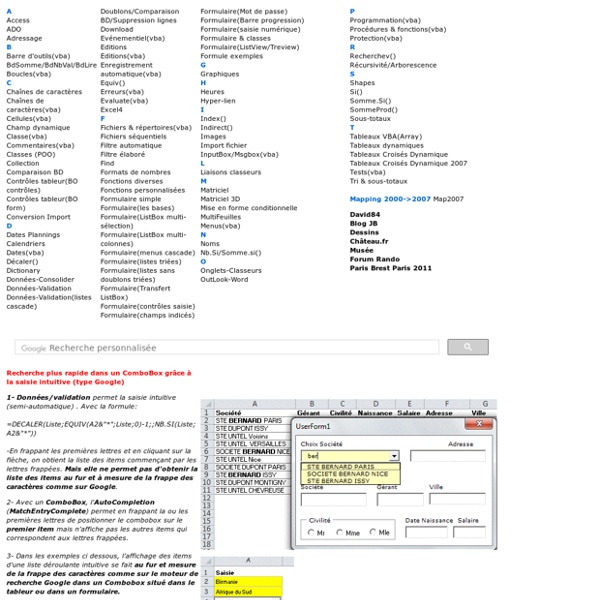
Club des développeurs Excel : cours, tutoriels, codes sources, livres, outils et forums dédiés à la programmation et à l'utilisation de Microsoft Excel Logiciels - Excel - Listes déroulantes Liste déroulante : 1 - Créer la liste des mots qui doivent figurer dans la liste déroulante. Cette liste doit être saisie de préférence dans une plage qui ne sera pas apparente (hors écran, colonne réduite, colonne cachée...). 2 - Sélectionner la (ou les) cellule dans laquelle la liste déroulante doit apparaître. Faire menu Données / Validation... 3 - Paramétrer ensuite les onglets Message de saisie et Alerte d’erreur si nécessaire. Pour télécharger un exemple, cliquer ici. Haut de page Liste déroulante à partir d'une liste comportant des doublons : Une liste déroulante créée à partir d'une liste comportant des doublons reproduit les doublons qui nuisent à son utilisation. 1 - Identifier les doublons en valeur unique avec la formule C2=SI(B2="";"";SI(NB.SI(B$2:B2;B2)>1;"";MAX($C$1:$C1)+1)) 2 - Créer une liste sans doublons à partir de la sélection précédente avec la formule D2=SI(LIGNES($C$2:$C2)>MAX($C$2:$C$40);"";DECALER($B$2;EQUIV(LIGNES($C$2:$C2);$C$2:$C$40;0)-1;0)).
Listes en cascade Accueil La technique classique des listes en cascade utilise les noms de champs et la fonction =Indirect() La maintenance des noms de champs en cas d'ajout/suppression peut devenir fastidieuse lorsque le nombre de champs devient important. En outre, les listes en cascade avec Indirect() ne supportent pas les champs dynamiques. L'utilisation de la fonction Decaler() évite le nommage des listes et la gestion des contraintes sur les noms de champs(pas d'espace ou de caractères spéciaux) L'utilisation d'une BD et de la fonction Decaler() facilite la maintenance des listes en cascade et permet en outre la récupération d'informations associées aux listes (le prix d'une référence produit par ex). Listes en cascade avec noms de champ et Indirect() La liste des modèles en B2 dépend de la marque choisie en A2: Cascade_indirect.xls Cascade_indirect Formulaire.xls - Nommer Marque le champ E2:E4 (Sélection E2:E4 puis Insertion/Nom/Définir) -Les listes nommées peuvent être sur un autre onglet. Avec Prix ou
Faut-il réhabiliter Nikola Tesla ? Si l’on en croit les biographies qui lui sont consacrées, il était « L’homme qui a éclairé le monde », voire carrément « l’homme qui inventa le XXème siècle ». Il est l’inventeur du courant alternatif, de l’électricité moderne, certainement des premières ondes radio, de la notion de télécommande et même d’une certaine façon de l’idée du wifi et des armes à énergie dirigées. Savant fou, perclus de TOCs, insomniaque chronique, profond humaniste, il a terminé sa vie ruiné et misérable dans une chambre d’hôtel à New York. Bref, Nikola TESLA a tout du savant maudit et un destin proprement shakespearien. Pourquoi faut-il réhabiliter Nikola Tesla ? « L’homme qui a éclairé le monde », « L’homme qui inventa le XXème siècle », est-ce que, comme souvent dans des entreprises de réhabilitation, on ne va pas un peu trop loin dans le sens inverse ? Interview de Richard Marazano, scénariste de la bande dessinée “Les trois fantômes de Tesla”: Écouter LA_METHODE_SCIENTIFIQUE - Nikola Tesla
Les meilleurs cours et tutoriels pour apprendre Excel Sélection des meilleurs tutoriels et cours de formation gratuits pour apprendre Microsoft Office Excel. Vous trouverez les meilleures méthodes éducatives pour une formation agréable et complète. N'hésitez pas aussi à vous référer à la FAQ Excel et à poser vos questions sur les forums d'entraide Excel. Commentez Page lue 218399 fois. Nombre d´auteurs : 36, nombre d´articles : 103, dernière mise à jour : 25 avril 2016 Tutoriels pour débutants et cours pour apprendre Excel Le but de ce tutoriel est de vous apprendre les bases de Microsoft Excel, en découvrant les différentes fonctionnalités. Consultez tous les cours Copyright © 2016 23/04/2016 Developpez LLC.
Direct Query in Power BI - What, When & Why? - Data Mozart When working with Power BI, one of the first decisions you need to make is the following: As soon as you plan to get some data to work with, Power BI asks you to choose Data Connectivity mode. If you’ve read this article, or even better, started with this one, you should probably be familiar with the Import option, and how the Tabular model works in the background of Power BI to support your queries and generate lightning fast reports. In this article, I want to go more in-depth on the DirectQuery option, as I have a feeling that this option is still underused (for good or for bad, we’ll try to examine in this article). WHAT is DirectQuery? As its name suggests, DirectQuery is a method of retrieving data, that pulls the data directly from the data source, at the query time! So, data resides within its original source before, during, and after the query execution! Once you’ve chosen the DirectQuery option, Power BI will not import data from the underlying tables. WHEN to use DirectQuery?
ILLUSIONS OPTIQUES …si, si, ces lignes sont bien parallèles… Elles sont droites leurs lignes? Non, non, c'est pas celle d'Herman! Coupe ou têtes? Celui-ci est traître! Regardez deux fois plutôt qu'une! La belle et la sorcière! Celui-ci est pour les pros seulement! Bon allez! Excel et les paramètres régionaux : Application.International La gestion des particularités de chaque pays quant à la gestion des formats de date (19/01/1984, 01/19/1984,1984/01/19, 19.01.1984, etc.) ou de nombre (1234.56, 1 234.56, 1234,56) sont autant de spécificités qui empêchent les développeurs de prévoir tous les cas de figure possibles. Les valeurs des paramètres régionaux récupérés par Application.International() sont une solution particulièrement efficace en ce sens. 1 commentaire Article lu 2316 fois. Le développement d'applications sous Excel a ceci de particulier qu'il peut être défini pour un utilisateur final qui se trouve aussi bien dans le même pays que le vôtre, qu'à l'autre bout du monde. II-1. Les paramètres régionaux Windows sont accessibles en passant par le Panneau de configuration>Région et langue Les principaux formats proposés sont ceux de la date. II-2. III-1. Lorsque vous lancez Excel, vous avez la possibilité d'accéder aux paramètres spécifiques Excel, dans l'onglet Fichier>Options. III-2. III-2-a. III-2-b. IV-1. IV-2.
Power BI | Outils décisionnels de visualisation interactive des données Faites plus avec moins en utilisant une plate-forme de décisionnel de bout en bout pour créer une source unique de vérité, découvrir des informations plus puissantes et les traduire en impact. Découvrez pourquoi Microsoft a été désigné comme leader dans le Gartner® Magic Quadrant™ for Analytics and Business Intelligence Platforms, avril 2023. Lisez le blog Découvrez les dernières innovations Power BI annoncées lors de Microsoft Build, notamment Microsoft Fabric et Copilot dans Power BI. Créez des rapports percutants plus rapidement Découvrez tout le potentiel de vos données à l’aide d’outils d’IA nouvelle génération avec Copilot dans Power BI. Créez une culture axée sur les données grâce au décisionnel pour tous Permettez à tous les membres de votre organisation, tous niveaux confondus, de prendre des décisions éclairées en s'appuyant sur des analyses de pointe. Centralisez vos données dans un hub fiable et sécurisé Créez un impact sur les équipes grâce à vos données stratégiques slide 2 of 5
tablmatiè -I. Introduction -II. La perception -III. -IV. -V. Mémento sur la programmation en VBA pour EXCEL - Tome 1 I. Introduction▲ EXCEL possède de multiples fonctions qui permettent de répondre à de nombreux besoins, certes, mais dans certains cas, il n'existe aucune fonction intégrée pour répondre aux besoins particuliers de l'utilisateur. Il faut alors programmer ses propres fonctions… « Un programme informatique est une séquence d'instructions qui spécifie étape par étape les opérations à effectuer pour obtenir un résultat. Pour programmer EXCEL nous allons donc utiliser un langage de programmation : le VBA, acronyme anglais de « Visual Basic for Applications ». Visual : car c'est une « programmation visuelle », grâce à l'éditeur intelligent qui reconnaît les mots clés du langage et permet le débogage. Armé de ce bagage, vous pourrez alors approfondir vos connaissances en lisant des ouvrages plus techniques, en farfouillant sur les sites internet, en échangeant sur des forums de programmation. II. La syntaxe respecte la logique suivante : Workbooks - Sheets - Range - Value = 15 III. Au travail…
Microsoft Power BI Review & Rating Microsoft Power BI is a prime example of Redmond's stellar offerings in the self-service business intelligence (BI) space. When a platform is this strong, however, the product must match expectations, and Microsoft Power BI does exactly that. Microsoft Power BI does a fantastic job of combining power analytics with a user-friendly user interface (UI) and remarkable data visualization capabilities. Customers have the choice between a limited free version or the Professional version (which begins at $9.99 per user per month). Today, Microsoft Power BI has 74 data connectors and it's adding more at a regular clip, which is a standout number even when compared to the more mature competition. Even with this focus on ease of use, I felt it was a bit weird that I needed to use the desktop tool for data prep and then move to the web user UI to publish. The folks at Microsoft tell me that, at least for now, most users prefer the desktop software over the web tool anyway. Getting Started
La Clinique de la vision