
Building a software project. Jenkins can be used to perform the typical build server work, such as doing continuous/official/nightly builds, run tests, or perform some repetitive batch tasks. This is called "free-style software project" in Jenkins. Go to Jenkins top page, select "New Job", then choose "Build a free-style software project". This job type consists of the following elements: optional SCM, such as CVS or Subversion where your source code resides. optional triggers to control when Jenkins will perform builds. some sort of build script that performs the build (ant, maven, shell script, batch file, etc.) where the real work happens optional steps to collect information out of the build, such as archiving the artifacts and/or recording javadoc and test results. optional steps to notify other people/systems with the build result, such as sending e-mails, IMs, updating issue tracker, etc.
For more details, click the icons in the configuration page. Builds for Non-Source Control Projects Ant Scripts #! L'intégration Continue avec Hudson. Nous allons créer notre premier projet.

Considérons que nous disposons d'un projet basé sur Maven 2. Nous choisissons donc l'option " Construire un projet Maven 2 " parmi les possibilités offertes par Hudson lorsque l'on crée un nouveau job. Les autres options sont les suivantes : Construire un projet free-style : créer un projet en choisissant sa propre configuration.
Utile si l'on veut gérer un projet basé sur Ant ou si l'on désire exécuter des lignes de commandes batch Windows. Sur cet écran de configuration, voici les options principales à paramétrer : Description : la description du projet ! On notera la présence de l'icône à proximité de la plupart des options, offrant une explication plus approfondie de l'option. Comme on peut le constater, la création d'un projet Maven 2 est d'une grande simplicité avec Hudson : il suffit pratiquement de lui indiquer où trouver le pom.xml du projet sur le SCM pour qu'il se débrouille tout seul ! Jenkins - Serveur d'intégration continue. Configuration générale La configuration général de Jenkins se fait dans "Administrer Jenkins" >> "Configurer le système" : Informations systèmes Dans un premier temps, il peut être (c’est sûrement le cas) de vérifier et de configurer le système de Jenkins: sécurité, où se trouve les différents outils, email… La première chose à vérifier est le dossier d’installation de Jenkins.
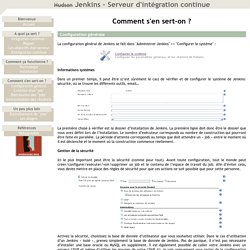
La première ligne doit donc être le dossier que vous avez défini lors de l’installation. Gestion de la sécurité Ici le plus important peut être la sécurité (comme pour tout). Activez la sécurité, choisissez la base de donnée d’utilisateur que vous souhaitez utiliser. Dans un premier temps, laissez coché le champs pour laisser les utilisateurs s’inscrire. Inscrivez un nouvel utilisateur, admin par exemple, qui aura tous les droits. Matrice: vous accordez certains droits aux utilisateurs enregistré dans la base de Jenkins. Configuration des outils tiers Gestion des plugins Choisir les plugins qui vous intéresse : Welcome to Jenkins CI!