

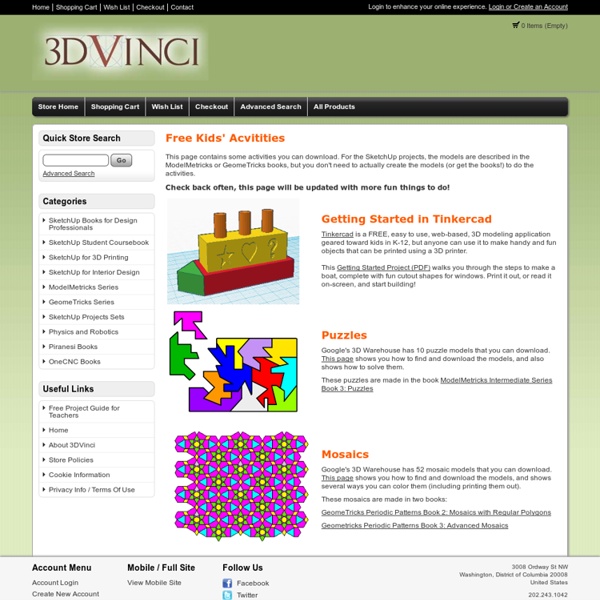
Tinkercad : un outil de modélisation 3D en ligne Détails Publication : 19 octobre 2013 Tinkercad est un outil de modélisation 3D en ligne utilisable directement à partir d’un simple navigateur Internet. Il est conçu pour être facile à apprendre et à utiliser. Le modèle 3D créé peut être commandé auprès de services d’impression 3D ou être exporté et envoyé à votre imprimante 3D. Vous pouvez dès à présent créer un nombre illimité de modèles 3D, en importer, en exporter ou encore utiliser l’outil ShapeScript permettant de réaliser des formes à l’aide d’algorithmes mathématiques. Le site 3dvinci.net propose un excellent tutoriel au format PDF (en anglais) à télécharger ici : Exemple de tutoriel Vidéo : Caractéristiques et avantages modélisation volumique : Concevoir des modèles physiques, soit pour la fabrication ou la visualisation nécessite une modélisation solide. L'équipe Tice-Education
Stepper Motor, Stepper Motor Driver,CNC Router, Stepper Motor Power Supply, Stepper Motor Kit, DC Servo Motor, Stepper Motor, Stepper Motor Driver, CNC Router, Stepper Motor Power Supply, Stepper Motor Kit, DC Servo Motor Swipe. Rendez vos présentations interactives – Les Outils Tice Swipe est un formidable outil TICE qui va rendre vos présentations interactives et particulièrement efficaces. Swipe va accroitre l’attention de vos apprenants en leur mettant vos slides au creux de la main sur leur propre écran et en leur permettant au passage d’interagir. Swipe fonctionne aussi bien face à une classe en présentiel que dans le cadre d’une conférence ou d’une formation à distance. L’outil permet de créer très facilement une présentation seul ou à plusieurs en mode collaboratif. Le partage de votre présentation se fait d’un clic par mail par exemple, mais vous pouvez aussi l’insérer grâce à un code fourni par la plateforme sur un blog ou un site. Un éditeur de présentations formidable, mais dont la valeur ajoutée se trouve ailleurs. Première option très intéressante offerte par Swipe c’est la possibilité de faire votre présentation à distance. Un excellent outil pro pour l’école ou l’univers de la formation au sens large. Lien : Swipe
8 Tips for 3D Printing with Sketchup | www.MasterSketchup.com I am new to the world of 3D printing. So in this guest article, you’ll hear from expert 3D printer/designer Marcus Ritland from Denali 3D Design. He shares some tips to help you create amazing 3D printed models by designing them in Sketchup. [Update June 2014] Marcus has written a book about 3D printing your SketchUp models! 3D Printing 3D printing is awesome – we can all agree on that. But how does one get started making awesome models for 3D printing? 1. Models must be “Solid” to be 3D printable. Solid, sometimes called “watertight” or “manifold” simply means the model is a complete enclosure. Another way to define solid: Every edge in your model must be bordered by exactly two faces. The most common errors (and the corresponding solutions) are: Stray edges (just delete them)Holes (trace an edge to fill them)Internal faces (delete them) 2. Single faces in Sketchup have no thickness, so we need to simulate wall thickness by simply placing two faces a short distance apart. 3. 4. 5. 6. 7.
Tinkercad 1 Introduction Tinkercad est un logiciel qui permet de créer des objets numériques en 3D. Ces objets peuvent être imprimé par une imprimante de 3D.En 2001 Kai Backman et Mikko Mononen ont crée Tinkercard qui est la première plateforme de conception de 3D disponible en ligne. En Juin 2013 Tinkercad fait partie d'Autodesk rejoignant 123D familly qui sont produits pour aider les étudiants, les décideurs et toutes personne désireuse de concevoir et fabriquer des choses qu'ils imaginent sans acheter le logiciel. 1.1 WebGl Pour utiliser Tinkercad , il faut un navigateur supportant WebGL qui est standard web pour la programmation en 3D. 1.2 Mode d'accés Tinkercad est disponible ligne sur tinkercad.com mais avant de pourvoir l'utiliser il faut s'enregistrer au préalable avec un user, un mot de passe et une adresse mail valide. 2 Interface 2.1 Créer et insérer des objets On peut créer des objets géométriques, importer du STL, et de les placer sur une surface de travail (Workplane) 3 Discussion Autres
Workbench Plans - 3 Easy Ways to Build a Workbench More Workbench Plans Knock-Down Workstation - For those of us who just don't have the space to set up a large workbench in the corner and leave it there, there are some other options that work surprisingly well for completing a project. This knock-down workstation provides a solid bench top for assembling just about any type of woodworking project - yet, when the work is done, you can easily take it apart and store it out of the way. I also like the way you can set it up at two different heights. Just flip the legs on their sides, put the bench back together, and you'll have a different workbench height. Best part about this project is that you'll only need to buy one 4 x 8 sheet of plywood. The bulk (and strength) of this workstation comes from two features: 1) legs that made from two pieces of 3/4" plywood sandwiched and glued together, and 2) a reasonably heavy-duty pair of rails. For the most part, I think this plan design is most useful for cutting down plywood panels.