

10 outils en ligne pour créer des infographies facilement – Les Outils Tice On connaît la chanson « Une image vaut mille mots » De ce point de vue, les outils TICE en ligne apparus ces derniers mois permettant de créer des infographies y participent grandement. Difficile de départager le meilleur outil actuel. Voici dix d’entre eux. 10 outils en ligne qui permettent de créer facilement des infographies pour transmettre en mode visuel et plus attractif le contenu d’une information. Tous ont été présentés sur OutilsTice. 1 – PikToChart Piktochart est un excellent outil pour créer des infographies de grande qualité. 2 – Tiki-Toki Tiki-Toki était à l’honneur sur Outils TICE pas plus tard que la semaine dernière. 3 – Venngage Venngage est un outil qui permet de créer de magnifiques infographies avec une réelle simplicité. 4 – Wordle J’ai un petit faible pour Wordle. 5 – Canva Canva se devait de figurer dans cette liste. Comme son nom anglais l’indique, Easel.ly est particulièrement simple à utiliser même pour un parfait débutant. 7 – Google Chart Tools 8 – Infogr.am
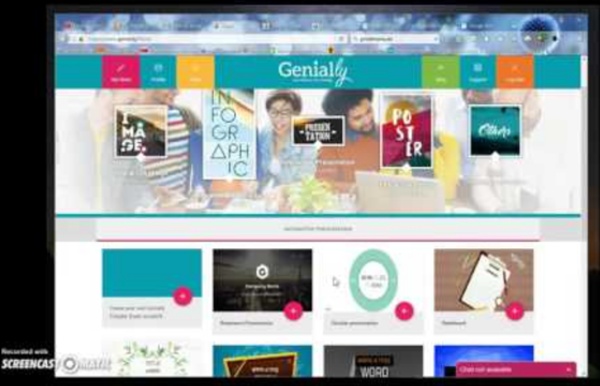
Insérer audio et/ou musique avec reproduction automatique – Genially Support Center Vous savez que vous pouvez ajouter un audio dans vos geniallys facilement ? Avec cette astuce vous pourrez ajouter un fond musical à vos présentations sans avoir à cliquer sur play. Regardez ce genially avec un audio en reproduction automatique: Dans ce tutoriel, nous expliquons comment intégrer un audio dans Genially en utilisant les outils suivants: NOTE: Actuellement, cette option est désactivée par défaut pour les navigateurs Chrome et Safari. Comment préparer et insérer un audio de Youtube Un des outils les plus connus pour les vidéos et audio est Youtube. 1. 2. 3. 4. 5. 6. l'onglet Insérer de Genially ou dans la section HTML d'une fenêtre. 7. C'est ainsi que nous obtenons l'effet de "fond musical". Attention: cette façon d'insérer un son ne permettra pas aux téléspectateurs de le mettre en pause ou en silence car nous plaçons le reproducteur en dehors de la zone d'édition pour qu'il ne soit pas visible lors de la visualisation. Comment insérer un audio de Soundcloud 1. 2. 3. 4. 5. 6.
Les outils de la formation numérique : carte mentale interactive – Formation 3.0 Les outils de la formation numérique, quels sont-ils ? A quoi peuvent-ils servir ? Voici une mindmap interactive Mindomo qui rassemble une série d’outils indispensables pour produire vos cours en ligne. Mis à jour le 19 juillet 2025. 18 minutes Quels outils utiliser pour la formation en ligne ? J’ai rassemblé dans cette carte mentale interactive Mindomo, une liste d’outils que vous pouvez utiliser pour créer vos cours en ligne. J’ai rassemblé ces outils selon diverses catégories : texte, image, vidéo, cartes mentales, etc. Une carte mentale interactive Pour chaque outil sur la carte, j’ai ajouté : le nom de l’outil un bref descriptif un lien vers le site web de ce logiciel ou application un article vers mon blog quand j’ai écrit un article sur un logiciel ou une application utilisable dans la formation en ligne Vous pouvez consulter cette carte mentale interactive en ligne. Logiciels et application pour le traitement du texte Soit, il peut être tapé directement dans un LMS comme Moodle. Word Fuse
Surprising Your Audience by Using the “hide” Effect on Genially Would you like to know what is hiding inside of a home or the human body? Well in this article I will explain how to show your audience just that in the most appealing and fun way. They will also be able to explore the content matter at their own pace and find deeper understanding in what lies behind each element. You can embed any type of information on Genially and make it interactive. The possibilities are truly endless. It depends on your imagination and your ability to take full advantage of the “hide” effect. Here are some examples of what I mentioned earlier. As you can see, the results vary based on your needs. Find a background image that is already sectioned or can be sectioned easily. 3. Once you´ve completed all these steps, you are finished with your creation. If you found this article interesting, don´t forget to share it with your peers!
Comment créer un tutoriel vidéo ou enregistrer votre écran ? - Blog de geekette 1. Le tutoriel vidéo, un moyen facile pour expliquer à distance et présenter vos produits En tant que conseillère en communication et en solutions numériques, je dois souvent présenter des solutions et expliquer le fonctionnement de certains logiciels ; mais à distance, ce n’est pas toujours facile. Il existe des outils simples et efficaces pour m’accompagner dans mes tâches : les tutoriels vidéo, ou guides vidéo. 2. La première solution est de rédiger un tutoriel (ou guide d’utilisation), en découpant chaque procédure étape par étape, puis en ajoutant des images. Les avantages : c’est facile à faire, il suffit de tout écrire sur un traitement de texte, puis d’enregistrer ensuite au format .pdf (indispensable pour que tout le monde puisse lire votre tutoriel),c’est relativement facile à transmettre (attention cependant à ne pas créer de document trop lourd),c’est économique (dans le sens où cela ne coûte que du temps). Les inconvénients : 3. Les inconvénients : 4. Besoin de plus d’infos ?
Tuto pour projet Portes Ouvertes by cath-gendron on Genial.ly Comment taper du texte,5. Comment créer un retour au sommaire, Comment insérer une image depuis votre espace personnel,4. Comment créer un lien du sommaire à vos pages,3. Comment insérer du texte,6. Tips and trick you need to know to do some magic with Genially Welcome to Geniallymaniac one day more! Do you like magic tricks? Well, today we’re going to show you some tips for Genially that will make you work more efficiently. Are you ready? Let’s make awesome things! We know that more than once you’ve found yourself lost when doing something because you didn’t know how you were supposed to do it. What you’re about to read is a series of tips and shortcuts that can be done in Genially. 1. This is a very useful option. Pick the image we want to replaceLook for the icon “View image” in the upper tool bar. 2. There will be times in which we’re going to need just part of an image, and it’ll have very particular dimensions. We just have to: Pick the imageLook for the scissors icon in the upper tool bar and click in.The pixels indicator will show the dimensions we’re using while we’re cropping the image. 3. As you already know, once an element is selected, it can be proportionally resized using the scale at the bottom right corner of it. 4. 5. 6. 7. 8.
10 outils bluffants pour créer des visuels Faire des Montages photos Avec Canva il est très simple de réaliser tous les types de montages photos inimaginables. L’#outil est gratuit. Vous pouvez créer de nombreux documents avec des dimensions optimisées. En voici une liste non exhaustive : Posts Twitter, Instagram, Facebook, documents A4, cartes de visite, flyers, visuels de publicités pour Facebook Ads… Il est inutile de rappeler qu’il faut avant tout avoir défini une stratégie digitale sur les réseaux sociaux avant de penser à la diffusion de contenus. Outils pour faire des Citations Avec Recite et Spoken.ly ou encore Pablo de Buffer, créez en 30 secondes des citations avec des visuels attractifs pour ensuite les diffuser sur les réseaux sociaux. Outils pour créer une infographie Cet outil gratuit est particulièrement pratique pour les community managers qui souhaitent créer des infographies pour les blogs et susciter le partage sur les réseaux sociaux. Piktochart est aussi un outil de création d’infographies. Détourer une photo
Moovly. Créer des vidéos et des présentations animées Moovly est un outil de montage en ligne qui permet de créer de manière relativement simple des vidéos et des présentations animées. Moovly est un outil formidable qui permet de donner à vos leçons, tutoriels et autres présentations en ligne un aspect ludique et professionnel incomparable. Il s’agit d’un véritable studio de montage en ligne qui va vous permettre de jongler et de mixer à la volée des images, des sons, de la vidéo dans des animations multimédia facilement partageables. [clickToTweet tweet= »Moovly est un outil de montage multimédia à la portée de tous ou presque. C’est une des grandes forces de Moovly, il ne demande pas un long apprentissage pour réaliser des animations de qualité qui devraient en impressionner plus d’un. Vous avez de toutes les façons la possibilité d’ajouter vos propres images et illustrations. Moovly propose une table de montage qui s’apparente beaucoup à celles des logiciels vidéo. Un petit test fait en quelques secondes ci dessous.
Créer des infographies en ligne : Dossier pratique Créer des infographies en ligne : Outils et bonnes pratiques, c’est l’intitulé d’un dossier du site Comment ça marche actualisé en septembre 2015. En matière de communication en ligne, pour présenter des projets, des idées, des résultats, aussi bien pour les entreprises, institutions, associations que les étudiants, les EPN ou les enseignants, savoir aujourd’hui maîtriser l’ « art » de l’infographie constitue un réel plus. Méthodologie et pratique Le dossier Créer des infographies en ligne : Outils et bonnes pratiques présente un cadre méthodologique et pratique pour cet exercice visuel exigeant en mettant en avant les possibles, des outils gratuits et en agrémentant ce long d’articles d’exemples évocateurs. On y découvre ainsi l’éventail de diagrammes pouvant être utilisés en ligne et des applications pour imaginer et réaliser des infographies. Sommaire du dossier Créer des infographies en ligne – Bonnes pratiques – Outils pour créer des infographies en ligne
Canva. Un studio graphique à la portée de tous Canva est un studio graphique en ligne qui permet de créer facilement toute une série de documents de toute sorte. De la bannière à l’affiche en passant par le journal ou la simple citation illustrée, Canva est le couteau suisse graphique pour tout faire et tout faire…bien. Canva est le genre d’outil en ligne qui mérite toute sa place dans votre boîte à outils numériques. Particulièrement puissant ce service se destine pourtant à un très large public du débutant à l’expert et de 7 à 77 ans. Tout est facile dans Canva et pourtant le résultat est à la hauteur d’une création professionnelle. Vous choisissez le format, vous choisissez le fond, les images et bien sûr les polices ou typographies. Le plus simple est encore de partir d’un des modèles proposés et d’en adapter les composantes ou de s’inspirer des créations des autres utilisateurs présentées dans un flux mise à jour en permanence. Le meilleur pour la fin, Canva est un outil en ligne gratuit. Lien: Canva Sur le même thème