
Abre prácticamente cualquier tipo de archivo con esta aplicación gratuita. En el mundo de los sistemas operativos Windows, a diferencia que ocurre en otros sistemas, cada tipo de archivo está asociado a una extensión concreta que lo identifica, para así saber con qué aplicación se debe abrir o ejecutar y además, por lo general, cada aplicación solo puede abrir un tipo de archivo o como mucho diferentes tipos de archivos, siempre y cuando estén relacionados, por ejemplo, un reproductor de música ejecutará diferentes extensiones relacionados con archivos de audio, pero nunca un documento de texto.

Por suerte, disponemos de algunas aplicaciones que nos permiten abrir prácticamente cualquier archivo que habitualmente es usado por los usuarios, independientemente de su contenido y sin necesitar software adicional, por ejemplo, Free File Opener. Free Opener | Descargar Acerca de Txaber Guereta Profesional dedicado al soporte Windows y aficionado a cualquier cosa que entienda de ceros y unos. ¡Lee más artículos de Txaber Guereta! Cómo hacer todo lo que hace CCleaner en Windows sin tener que instalar ningún programa adicional. Los recientes problemas de seguridad de CCleaner probablemente hayan dejado a muchos sin ganas de continuar usando el programa.

No solo pasó un mes comprometido por una inyección de malware en su código, sino que expertos de seguridad han sugerido que solo actualizar la versión por una limpia podría no ser suficiente para librarse de la amenaza. CCleaner es una buena herramienta, en Genbeta la hemos recomendado en múltiples ocasiones pues ofrece una forma sencilla y rápida de efectuar algunas tareas de mantenimiento en Windows en pocos clicks. Sin embargo, no es necesaria, y todo lo que hace por ti puedes hacerlo de forma manual, solo tienes que dedicar un poco más de tiempo. El limpiador Limpiador de CCleaner La función más relevante y usada de CCleaner es la que le da su nombre: el limpiador. El Liberador de espacio en disco de Windows puede ocuparse de casi todo esto por ti, pero en el caso de los navegadores, si tendrás que hacerlo de forma manual. ¿Y el limpiador el registro? Free Editor, editor gratuito que se atreve con todo: documentos ofimáticos, código, imágenes y más.
Free Editor es un software gratuito, para Windows, que funciona como una especie de navaja suiza en cuanto a la edición de todo tipo de documentos y archivos.

Imaginad la cantidad de aplicaciones que no serán necesarias, al quedar cubiertas sus funcionalidades con este fantástico editor, con el consiguiente ahorro en espacio y recursos. Con esta aplicación podemos abrir y editar casi cualquier cosa, incluye un corrector ortográfico y nos permite trabajar con varios documentos de forma simultánea. Se convertirá en un procesador de texto, un editor de imágenes y fotografías, un editor de código hexadecimal, un editor de hojas de cálculo y mucho más. Cómo crear una buena tarea.
A mano todo lo que uso. Cuando nos sentamos delante del ordenador a trabajar con él, son varias las páginas o recursos que usamos para nuestras tareas más comunes: lectura del correo, publicación en el blog, revisión de nuestros feeds… Cuando realizamos este paseo por la web, tenemos que conocer bien las direcciones que debemos escribir o tenemos que tenerlas guardadas en la barra o carpeta de marcadores.
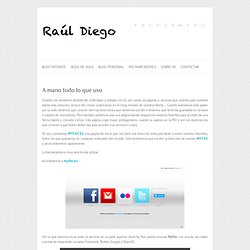
Pero también podemos usar una página donde ubiquemos nuestros favoritos para acceder de una forma rápida y cómoda a ellos. Esta página coge mayor protagonismo cuando la usamos en la PDI y son los alumnos los que conocen a que botón deben dar para acceder a un servicio o a otro. Os voy a presentar MYFAV.ES una página de inicio que nos dará una dirección web para tener a mano nuestros favoritos, todos los que queramos, en cualquier ordenador del mundo.
Sólo tendremos que escribir la dirección de nuestro MYFAV y así accederemos rápidamente. La herramienta es muy sencilla de utilizar. Accederemos a myfav.es.
Correo_e. Karaoke kasero. Extracción de imágenes, vídeo y audio en formato original, de Microsoft Power Point. Nos encontramos en ocasiones con alguna presentación de Power Point de la cual nos gustaría tener alguna imagen, audio o video incluida en ella, si deseamos conseguirlos en formato original sin que se pierda resolución (para documentos hechos en PowerPoint 2007 y archivos PPSX y PPTX de 2010)podemos conseguirlo realizando los siguientes pasos: 1.- Cambiar la extensión del fichero PPSX o PPTX a ZIP:Change File Extension Shell Menu, pequeña aplicación totalmente gratuita que nos permite cambiarle la extensión a un archivo.

Una vez instalada, pulsar con el botón derecho sobre el fichero al que le queremos cambiar la extensión, si nos damos cuenta aparece una nueva opción, que en el caso de haber seleccionado un archivo RAR por ejemplo, se llamara “RAR Change File Extension”, lo único que tendremos que hacer al pinchar sobre ella e introducir la nueva extensión.
Cómo compartir carpetas entre distintos sistemas operativos. 1: Conéctate al mismo grupo de trabajo Cada día es más común que ordenadores con distintos sistemas operativos convivan en la misma red local.

Por ejemplo, puedes usar un portátil con Windows, un iMac como ordenador de sobremesa y un sistema Linux como centro multimedia en el salón y acceder a los archivos alojados en determinadas carpetas de cualquiera de ellos, siempre que estén conectados a la red local que se crea al conectar todos los ordenadores al mismo router. Cada sistema operativo requiere de una configuración distinta para crear estas carpetas compartidas en una red.
Uno de los requisitos imprescindibles a la hora de compartir archivos en cualquier sistema operativo es que los ordenadores “se vean”.