Canopé on Twitter: "#vidéo Des moments numériques : raconter dans un reportage audio @davidgribouille @LNAudard. Des moments numériques : raconter dans un reportage audio. Des tutoriels pour prendre en main le logiciel audio Audacity. Partout la séduction se déploie : aux abords des villages, dans notre assiette, dans l'apparence des gens, dans la nature.
On nous séduit par les odeurs, par les yeux, les oreilles, le coeur, le geste, les idées, le ventre… mais encore faut-il savoir s'y prendre. Du coté de l'éducation en ligne, on ne trouvera pas de cours qui sentent bon la lavande, mais qui sont bien présentés, avec un certain prestige, de l'ergonomie et de la qualité. Dans les classes ? Une classe qui sent effectivement bon inspirera surement un peu peu plus qu'une autre dégageant des relents de peinture ou de moisissure, mais encore plus si elle est ergonomiquement adaptée à votre façon d’enseigner ou d’apprendre, comme vous le découvrirez.
L'idée de séduire va bien au delà des apparences, la séduction est une façon de présenter l'expérience future, une promesse qui sera suivie si on accepte le jeu sans sauter trop d'étapes d'approche, sans craintes ni autres préoccupations. Dewplayer lecteur mp3 en Flash - Alsacréations. Réaliser un podcast : étape 7 – Mettre en ligne et partager votre podcast avec SoundCloud. Une fois votre podcast terminé, il faut le mettre en ligne pour qu’il soit à disposition de vos auditeurs (élèves, etc…).
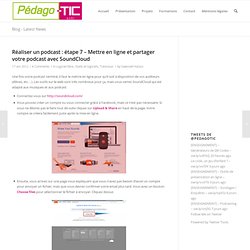
Les outils sur le web sont très nombreux pour ça, mais vous verrez SoundCloud qui est adapté aux musiques et aux podcast. Ensuite, vous arrivez sur une page vous expliquant que vous n’avez pas besoin d’avoir un compte pour envoyer un fichier, mais que vous devrez confirmer votre email plus tard. Vous avez un bouton Choose files pour sélectionner le fichier à envoyer. Cliquez dessus Cliquez dessus, et l’explorateur de fichier s’ouvrira. 1 : Affiche l’état d’envoi du fichier. Libre et éducatif : épisode 14 – Audacity – Créer vos podcast. Audacity est un logiciel libre d’édition sonore.

Il peut être utilisé pour la création de podcasts éducatifs ou pour créer des illustrations sonores. [toggle_container keep_open="true" initial_open=""][toggle title="Catégorie : Audio"]Audacity est un logiciel d’édition sonore. [/toggle][toggle title="Niveau : Primaire/secondaire"]Audacity permet de créer des podcast, et le contenu peut être adapté à tout niveau. [/toggle][toggle title="Usage : Création de ressources audio"]Audacity permet la création et l’édition de fichier audio, qu’ils soient simples ou complexes.
[/toggle][toggle title="Système : Windows, Linux, MacOS. "]Audacity est compatible sous les systèmes d’exploitation Windows, Linux et MacOS. Le logiciel est assez simple à utiliser et est accessible à tous si l’on prend la peine d’apprendre son fonctionnement. Images Actives - Le logiciel pour explorer l'image. Réaliser un podcast : étape 3 – Enregistrer et modifier sa voix sur Audacity.
Réaliser un podcast : étape 2 – L’interface d’utilisation d’Audacity. Pour comprendre comment utiliser le logiciel, il faut comprendre l’utilisation des fonctionnalités qu’il propose. 1.
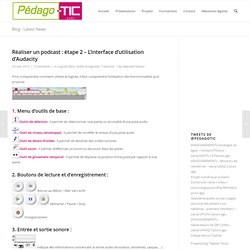
Menu d’outils de base : Outils de sélection : Il permet de sélectionner une partie ou la totalité d’une piste audio Outil de niveau (enveloppe) : Il permet de modifier le niveau d’une piste audio Outil de dessin d’ondes : Il permet de dessiner des ondes sonores. Outil zoom : Il permet d’effectuer un zoom ou de-zoom dans les pistes. Outil de glissement temporel : Il permet de déplacer la position d’une piste par rapport à une autre. 2. Retour au début / Aller vers la fin Démarrer / Pause / Stop Enregistrement. Réaliser un podcast : étape 1 – Télécharger, installer et configurer Audacity.
Télécharger le logiciel Audacity Ouvrez votre navigateur internet (Internet Explorer, Mozilla Firefox, Google Chrome, Safari,…) Connectez-vous au site web : Cliquez sur l’onglet « Téléchargement » en haut de la page Ensuite, vous devez choisir la version du logiciel correspondant à votre Système d’exploitation.
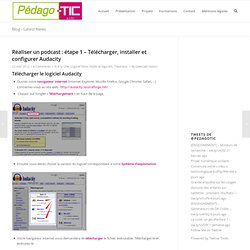
Votre navigateur internet vous demandera de télécharger le fichier exécutable. Téléchargez-le et exécutez-le. Installer le logiciel Audacity La fenêtre d’installation s’ouvre, cliquez sur Next/Suivant. Un élégant logiciel de conversion audio. Doté d'une belle interface, Free Music Converter est un logiciel gratuit (en anglais) conçu pour la conversion des fichiers audio dans la plupart des formats audio populaires.
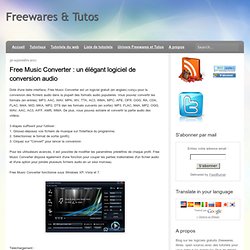
Vous pouvez convertir les formats (en entrée): MP3, AAC, WAV, MPA, WV, TTA, AC3, WMA, MPC, APE, OFR, OGG, RA, CDA, FLAC, M4A, MID, MKA, MP2, DTS dan les formats suivants (en sortie): MP3, FLAC, M4A, MP2, OGG, WAV, AAC, AC3, AIFF, AMR, WMA. De plus, vous pouvez extraire et convertir la partie audio des vidéos. Audacity 2.0 : logiciel libre d’enregistrement et de montage audio. Audacity 2.0, c’est l’intitulé de la nouvelle version (mars 2012) du logiciel libre d’enregistrement et de montage audio pour Windows, MacOS X et GNU/Linux.
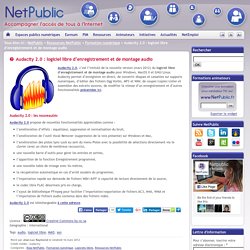
Audacity permet d’enregistrer en direct, de convertir disques et cassettes sur supports numériques, d’éditer des fichiers Ogg Vorbis, MP3 et WAV, de couper/copier/coller et assembler des extraits sonores, de modifier la vitesse d’un enregistrement et d’autres fonctionnalités présentées ici. Audacity 2.0 propose de nouvelles fonctionnalités appréciables comme : Audacity 2.0 est téléchargeable à cette adresse. Licence : Creative Commons by-nc-saGéographie : International. Comparatif d'outils pour réaliser des screencasts.
Montage vidéo : top 5 des logiciels gratuits. Snaggy : utilitaire en ligne de copie d’écran. J’ai déjà expliqué comment faire une copie d’écran sur 01photo.org (faire une photo d’écran de la façon la plus simple).
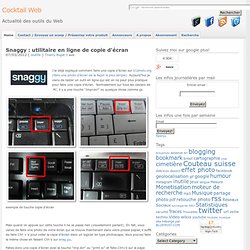
Aujourd’hui je viens de tester un outil en ligne qui est on ne peut plus pratique pour faire une copie d’écran. Normalement sur tous les claviers de PC, il y a une touche “Impr.écr” ou quelque chose comme ça. exemple de touche copie d'écran Mais quand on appuie sur cette touche il ne se passe rien (visuellement parlant). En fait, vous venez de faire une photo de votre écran qui se trouve maintenant dans votre presse papier, il suffit de faire Ctrl + V pour coller la copie d’écran dans un logiciel de type photoscape. Faites donc une copie d’écran avec la touche “imp.écr” ou “print sc” et faite Ctrl+V sur la page de snag.gy. Attendre quelques secondes : Puis récupérer un lien url et /ou rogner l’image (crop or edit this page) si vous ne voulez pas que certains détails apparaissent. Une fois que la retouche est faite, envoyez le l’url vers vos réseaux sociaux préférés.
Un outil étonnant pour annoter les images. Picmeleo Alive est une application en ligne qui vous permet d'annoter des images.
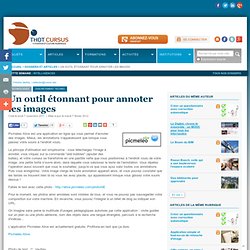
Mieux, les annotations n'apparaissent que lorsque vous passez votre souris à l'endroit voulu. Le principe d'utilisation est simplissime : vous téléchargez l'image à annoter, vous cliquez sur la commande "add bubbles" (ajouter des bulles), et votre curseur se transforme en une pastille verte que vous positionnez à l'endroit voulu de votre image. une petite boîte s'ouvre alors, dans laquelle vous saisissez le texte de l'annotation. Dotepub : lecture numérique. Gérer les images numériques : 3 fiches pratiques et un tutoriel Flash. VLC 2.0 : le grand guide en vidéo. 01net le 13/03/12 à 11h14 sommaire.