
Google lance une nouvelle version de son application Formulaires [Drive] L’application Formulaires de Google que nous trouvons dans la suite bureautique intégrée à Google Drive (ex Google Documents) a été mise à jour.
![Google lance une nouvelle version de son application Formulaires [Drive]](http://cdn.pearltrees.com/s/pic/th/application-formulaires-65614089)
Quatre nouvelles fonctionnalités y ont été ajoutées. Formulaires est à mon avis l’une des applications les plus utiles de Google Drive. Elle vous permet de créer des formulaires d’inscription, des quiz, de mettre en place des sondages ou encore de mettre en place un formulaire de contact sur votre site Web. Voici les nouveautés que vous trouverez sur Google Formulaires: La barre de progression La barre de progression indique le pourcentage de questions répondues. La validation des données Voilà une fonctionnalité qui plaira aux enseignants, professeurs et tous ceux qui désirent ajouter un champ mail à un formulaire.
Intégrez une vidéo YouTube à l’une de vos questions Votre étudiant doit regarder une vidéo pour répondre à l’une de vos questions? Via: Google Enteprise Blog. Google Forms. Encore plus collaboratif. Google n’en finit pas de faire évoluer ses apps, ses outils bureautiques dans le cloud.
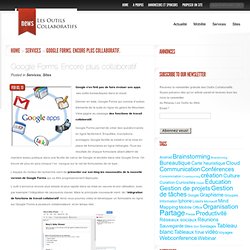
Dernier en date, Google Forms qui comme d’autres éléments de la suite en ligne du géant de Mountain View gagne au passage des fonctions de travail collaboratif. Google Forms permet de créer des questionnaires en ligne facilement. Enquêtes, inscriptions, sondages, Google facilite la création et la mise en place de formulaires en ligne hébergés. Tous les résultats de chaque formulaire allant atterrir de manière assez pratique dans une feuille de calcul de Google et stockée dans otre Google Drive. On trouve de plus en plus lorsque l’on navigue sur le net de formulaires de ce type. L’équipe du moteur de recherche vient de présenter sur son blog les nouveautés de la nouvelle version de Google Forms qui va être progressivement déployée. L’outil s’annonce encore plus simple et plus rapide dans sa mise en oeuvre et son utilisation, avec par exemple l’intégration de raccourcis clavier.
Une véritable réussite. Quickly Find Images for Google Presentations. Comment configurer et utiliser Google Docs hors ligne ? Google Drive ou Docs (si vous n'avez pas opté pour la nouvelle interface) vous permet désormais de consulter et modifier des documents lorsque vous n'êtes pas connectés à Internet.

Ainsi, lorsque vous êtes de retour en ligne, les modifications apportées en mode hors connexion sont présentes. Pour une raison quelconque, Google met cet accès déconnecté en utilisant l'ancien logo Google Docs. Voici donc comment configurer et utiliser cette nouvelle fonctionnalité. Attention, Google Docs n'est disponible hors connexion uniquement dans le navigateur de Google Chrome. 1. Pour activer l'accès hors-ligne, accédez à votre page Google Docs et cliquez sur l'icône de Réglages présente dans le coin supérieur droit. 2. Cliquez ensuite sur le bouton Enable offline Docs. Après l'installation de l'application Web, retournez à votre page d'accueil. 3.
Pour accéder à vos documents disponibles hors connexion, cliquez à nouveau sur l'icône de Réglages et choisissez View Offline Docs. Lire aussi: 50 Little-Known Ways Google Docs Can Help In Education. 5 Ways To Be A Better Public Speaker 7.16K Views 0 Likes If you've been asked to speak at a conference or host a seminar, you may be shaking in your boots. Not only is the thought of speaking in public nerve-wracking, but being in charge of a seminar that no one wants to at... My 10 Favorite Learnist Boards Of The Year 2.66K Views 0 Likes I wanted to take a moment and share my favorite Learnist boards from the past year.