
Vérifier et réparer les fichiers système (sfc /scannow) via la console WinRE - Windows 7 - Vista. Publié par chantal11 le Vendredi 3. septembre 2010 La commande sfc /scannow vérifie l’intégrité des fichiers système Windows.
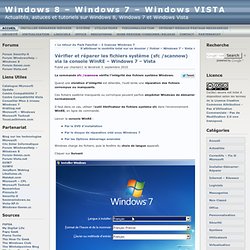
Quand une violation d’intégrité est détectée, l’outil tente une réparation des fichiers corrompus ou manquants. Ces fichiers système manquants ou corrompus peuvent parfois empêcher Windows de démarrer normalement. Il faut dans ce cas, utiliser l’outil Vérificateur de fichiers système sfc dans l’environnement WinRE, en ligne de commande. Lancer la console WinRE : Par le DVD d’installationPar le disque de réparation créé sous Windows 7Par les Options démarrage avancées Windows charge les fichiers, puis la fenêtre du choix de langue apparaît. Cliquer sur Suivant Cliquer sur Réparer l’ordinateur (en bas à gauche) Une recherche des installations Windows se lance Le système d’exploitation Windows est trouvé. La fenêtre des options de récupération s’affiche Sélectionner Invite de commandes.
Dans notre exemple, la partition Windows à vérifier est D. Invite de commande Dos en mode Administrateur : Trucs et Astuces pour Windows 7. Iso Windows 7 SP1 en téléchargement depuis les serveurs de Microsoft. Téléchargement direct de l'iso de Windows 7 avec SP1. Posté par francky le 19 Août, 2011 dans Slider, Système d'exploitation, Windows | 288 avis Il y a de ça quelques mois, j’avais publié un article avec des liens directs permettant de télécharger divers versions de Windows 7 depuis les serveurs de DigitalRiver, un prestataire de Microsoft.

Aujourd’hui je renouvelle l’opération en mettant à votre disposition, cette fois, une version un peu plus à jour, car ces liens permettent de télécharger Windows 7 officiel incluant le service pack 1 (SP1) À propos des liens de téléchargement Windows 7 officiel + Sp1 Tout comme la dernière fois, ces liens sont 100% légaux. Ces liens permettent de télécharger Windows 7 officiel incluant le 1er service pack dans la langue de votre choix, mais pour rester dans la légalité il y a tout de même certaines règles à respecter ! Les 7 péchés de Windows 7 — Le procès. Logiciels pourWindows 7. Résoudre les problèmes liés à l'ordinateur avec Windows 7. 1 Lancez l'utilitaire de configuration msconfig en cliquant sur le logo Windows depuis la barre des tâches, puis sur la zone de saisie Rechercher les programmes et fichiers. 2Dans la zone de texte, saisissez msconfig puis cliquez sur le mot msconfig du résultat de la recherche de la rubrique Programmes. 3 La fenêtre Configuration du système apparaît.
Cliquez sur l'onglet Outils. Celui-ci propose alors une liste de raccourcis de divers utilitaires intégrés à Windows. 4 Cliquez sur la ligne Résolution des problèmes Windows puis cliquez sur le bouton Exécuter. 5 L'utilitaire de résolution des problèmes se lance. 6 Sélectionnez une proposition de résolution directement dans le corps de la fenêtre. 7 Le programme effectue une détection des problèmes. 8 Lorsqu'un problème est identifié, une solution est proposée. 9 Si le problème n'est pas résolu ou bien si vous avez ignoré l'étape, l'utilitaire de résolution propose d'autres possibilités, jusqu'à épuisement de solutions.
Créer un disque de réparation sous Windows 7. Publié par chantal11 le Jeudi 29. janvier 2009 Comme c’était le cas sous Vista quand Windows ne démarre plus, on peut utiliser, sous Windows 7, le DVD d’installation pour accéder aux options de récupération de l’environnement WinRE.
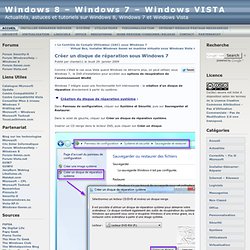
Windows 7 intègre aussi une fonctionnalité fort intéressante : la création d’un disque de réparation directement à partir du système. Création du disque de réparation système : Dans Panneau de configuration, cliquer sur Système et Sécurité, puis sur Sauvegarder et Restaurer. Dans le volet de gauche, cliquer sur Créer un disque de réparation système. Insérer un CD vierge dans le lecteur DVD, puis cliquer sur Créer un disque Le disque est créé est quelques minutes : Identifier le CD. Vérification et utilisation du disque de réparation système : Pour vérification, redémarrer le système sur le lecteur DVD. Après chargement des fichiers, sélectionner la langue, puis cliquer sur Suivant La recherche d’une installation Windows est effectuée Sinon, cliquer sur Suivant. Désactiver les services inutiles de Windows 7. 100 Astuces pour Windows 7.