
Un effet sombre et désaturé pour les portraits. Voici un effet simple à réaliser, que j'ai expérimenté il y a peu de temps avec Gimp, et qui peut être utile notamment pour les portraits.
On peut le réaliser également avec Photoshop. Changer la couleur des yeux avec Gimp. Dans ce tutoriel, nous allons voir comment modifier la couleur des yeux avec Gimp.

Comme point de départ, nous allons prendre la photo d’un oeil bleu. En l’occurrence le mien (magnifique n’est-ce pas ?). Calques et masque de calque. Alors que les masques de sélection (ou masques de canaux) permettent de stocker et de modifier vos sélections, un masque de calque, lui, permet de gérer la transparence d'un calque.

Les masques de calque permettent de rendre transparentes certaines parties du calque. C'est comme si vous peigniez le calque avec de la transparence. Ces masques sont surtout utilisés pour fusionner de façon graduelle des objets situés sur des calques différents. Chaque calque peut ainsi être doté d'un masque de transparence, appelé masque de calque.
Etude-gimp. Dégradé - Effet papier froissé. Envie de chiffonner du papier? D'en faire une boule aussi serrée que vos nerfs? Et de la déplier pour admirer le spectacle? Ca détend hein? Sélection rectangulaire - Patchwork. Dans ce tutoriel, nous allons voir une manipulation pour réaliser un assemblage sous forme d’un patchwork de photos.

Voici le type d’assemblage que vous pourrez réaliser avec cet exercice: Une fois n’est pas coutume, nous allons utiliser un autre exemple dans cet exercice. En fait, l’exemple que nous allons suivre est plus simple que la photo ci-dessous. Le visage en vidéo. Sélection Light painting. Aujourd'hui, nous allons voir comment faire un effet très à la mode : le light painting. Tout d'abord, ouvrez cette image et une autre image de personnes ou autre pour vous servir de modèle (pour moi, ce sera une fleur). Maintenant, prenez l'outil de chemin et détourez votre objet. Ne vous embêtez pas à faire une sélection trop précise car la forme sera adoucie et donc tous les détails vont partir.
Créez un nouveau calque, cachez votre image (pour moi, la fleur) et allez dans : Édition, tracer le chemin en entrant les mêmes paramètres que sur l'image ci-dessous (couleur de premier plan : blanc). Passez maintenant le calque en mode « superposer » et copiez-le de 3 à 6 fois (en fonction des goûts). Si vous trouvez que l'effet est trop "net" ou trop "droit", il ne vous reste plus qu'à appliquer le filtre « Onduler » (Filtre, Distorsion, Onduler) avec des paramètres un peu différent à chaque fois. Plaquer une image - outil perspective. Dans ce tutoriel, nous allons voir comment appliquer une image sur une surface en respectant la perspective.
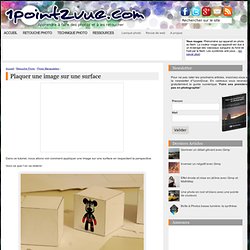
Voici ce que l’on va obtenir: Voici l’image de fond qui servira de decor: Et voici le personnage l’on va appliquer sur le cube: (Cette image est le résultat d’un précédant tutoriel: Fabriquer et utiliser une boite à lumière ) Placer le personnage. 10 astuces. On me pose souvent des questions à propos de Gimp qui ne méritent pas de faire un tutoriel complet mais qui sont tout de même intéressantes.

Voici quelques trucs et astuces qui en sont autant d’exemples. 1. Masque de calque. Un tutoriel très simple pour réaliser un assemblage de photos avec des transitions en fondus. Voici ce que l’on va obtenir: Et voici les images sources: On ouvre la première photo avec Gimp, puis on ouvre les trois autres en tant que calque: menu « Fichier » -> »Ouvrir en tant que calque ». Votre fenêtre de calque doit ressembler à ça: Vous pouvoir agencer les photos, il va falloir un peu de place. Note: La taille du canevas dépend de la taille de vos images de bases, elle est donc à adapter en conséquences. On va maintenant placer les photos sur l’image: dans la boite à outils, sélectionnez l’outil « Déplacement ». Déplacez les calques en les faisant glisser avec l’outil de déplacement de façon à obtenir ceci: Maintenant qu’elles sont placées, il reste à faire la transitions entre les photos.
Sélectionnez le calque au sommet de la pile puis clic droit -> »ajouter un masque de calque », dans la fenêtre d’option, choisissez « Blanc » puis validez. Conclusion. Les courbes. La courbe est probablement l’outil le plus puissant qui existe pour corriger la luminosité d’une photo.
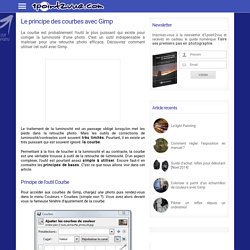
C’est un outil indispensable à maîtriser pour une retouche photo efficace. Découvrez comment utiliser cet outil avec Gimp. Le traitement de la luminosité est un passage obligé lorsqu’on met les pieds dans la retouche photo. Mais les outils de corrections de luminosité/contrastes sont souvent très limités. Pourtant, il en existe un très puissant qui est souvent ignoré: la courbe. Permettant à la fois de toucher à la luminosité et au contraste, la courbe est une véritable trousse à outil de la retouche de luminosité. Principe de l’outil Courbe Pour accéder aux courbes de Gimp, chargez une photo puis rendez-vous dans le menu Couleurs > Courbes (simple non ?). L’outil courbe dans toute sa splendeur Il y a en fait plusieurs informations dans cette fenêtre: la courbe (qui pour l’instant est droite!) A lire pour aller plus loin:Comprendre l'histogramme. Détourer par les contrastes.
Dans ce tutorial, nous allons voir une technique pour extraire un élément d’une photo avec Gimp. A quoi ça sert ? Le détourage n’est pas une finalité, il s’agit surtout d’une étape avant une retouche. Extraire un élément d’une image permet de lui appliquer des effets indépendamment du reste. C’est en général une étape du traitement d’image qui n’est pas très intéressante et souvent fastidieuse. La méthode que nous allons voir a l’avantage d’être rapide et simple, même avec un objet complexe. Pour l’exemple, on va extraire une fleur a dominante rose d’un fond vert: Le détourage manuel de ce genre d’élément est long car les pétales forment un ensemble complexe qui demande beaucoup de travail.