
Decaler : une fonction vraiment indispensable. DECALER(départ;décalage bas;décalage droite; hauteur; largeur) Définition La fonction DECALER (offset en anglais) sert à définir une plage de cellules dans la feuille excel en partant d'une cellule de départ, on décale la référence de cette cellule d'un certain nombre de lignes et de colonnes, ce qui définit la cellule en haut à gauche de la plage et enfin on indique la largeur et la hauteur de la plage.
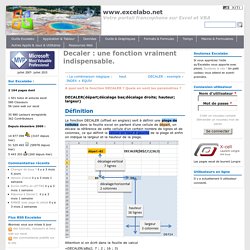
Attention si on écrit dans la feuille de calcul =DECALER($B$2; 7 ; 2 ; 16 ; 3) Excel renvoie une valeur d'erreur car excel ne sait pas que faire d'une plage de cellule inscrite de cette façon. Pour tester votre compréhension de cette formule, inscrivez quelque chose dans chacune des cellules de la plage en bleu et écrivez dans la feuille =NBVAL(DECALER($B$2; 7 ; 2 ; 16 ; 3)) Excel évalue cette formule, remplace DECALER($B$2; 7 ; 2 ; 16 ; 3) par la plage renvoyée : D9:24 et renvoie le nombre de cellules contenant une valeur dans cette plage (16x3=48).
Paramètres Dans l'exemple ci-dessus Usage. FONCTIONS EXCEL: RECHERCHEV, RECHERCHEH ET EQUIV. Par Sophie Marchand Si vous ne connaissez pas encore l’utilité des fonctions RECHERCHEV (vlookup en anglais) et RECHERCHEH (hlookup en anglais), il vous manque définitivement un outil précieux dans votre boîte à outils!

Ces deux fonctions permettent notamment de faire des recherches très efficaces et d’automatiser bon nombre de processus. Cela dit, comme toutes les fonctions d’Excel, ces dernières sont davantage intéressantes lorsqu’utilisées en combinaison avec d’autres fonctions. Recherchev: Cette fonction permet de chercher une valeur dans la première colonne d’un tableau de données et d’en extraire une autre valeur, sur la même ligne (la deuxième valeur, la huitième valeur, etc., selon vos spécifications). Rechercheh: Cette fonction est identique à la fonction précédente sauf qu’elle cherche une valeur dans la première ligne d’un tableau et renvoie une valeur dans cette même colonne (la deuxième valeur, la huitième valeur, etc., selon vos spécifications). FONCTION EXCEL : SOMMEPROD (SUMPRODUCT)
Par Sophie Marchand Saviez-vous qu’il existe une façon très simple d’additionner une série de multiplications dans Excel?

En effet, la fonction SOMMEPROD (en français) ou SUMPRODUCT (en anglais) vous évite d’additionner une par une les multiplications d’une série de données. Par exemple, si vous devez multiplier des coûts unitaires par des quantités et ensuite les additionner, cela peut se faire en une seule étape, tel qu’illustré ci-bas. Si vous avez des questions, n’hésitez pas à me rejoindre. Les articles suivants pourraient vous intéresser:Fonction Excel: Somme.si (sumif)Astuce Excel: Somme.si (sumif) avec plusieurs conditionsExcel: Additionner plusieurs onglets en un clic de sourisFonction Excel: Décaler (Offset)Fonction Excel: Index/Equiv (Index/Match)Fonctions Excel: Recherchev, Rechercheh et Equiv Like this: J'aime chargement… Sur le même thème.
EXCEL : Les fonctions utiles - Bureautique. Tutu - extrait.pdf. Créer un tableau croisé dynamique avec Excel 2010 - Bureautique. Dans cet article, nous allons décrire comment créer facilement des tableaux croisés dynamiques avec Excel 2010.
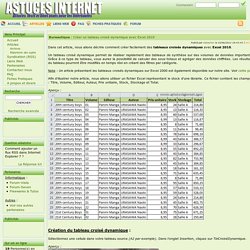
Un tableau croisé dynamique permet de réaliser rapidement des tableaux de synthèse sur des volumes de données importants. Grâce à ce type de tableau, vous aurez la possibilité de calculer des sous-totaux et agréger des données chiffrées. Les résultats du tableau pourront être modifiés en temps réel en créant des filtres par catégorie. Note : Un article présentant les tableaux croisés dynamiques sur Excel 2000 est également disponible sur notre site. Voir cette page. Afin d'illustrer notre article, nous allons utiliser un fichier Excel représentant le stock d'une librairie. Aperçu : Création du tableau croisé dynamique : Sélectionnez une cellule dans votre tableau source (A2 par exemple). Note : le fait de sélectionner une cellule du tableau permet de remplir automatiquement le champ Tableau/Plage. Si la plage de données est incorrecte, vous pouvez la modifier en cliquant sur.