
Dossier applis iPhone et Mac / PC : plus de 10 applications iPhone et iPad pour les marier au quotidien ! - iPhone 5s, 5c, iPad, iPod touch. L’iPhone, l’iPad et les Mac représentent un véritable écosystème et Apple travaille à faciliter la transition entre les différents appareils.

Avec l’arrivée d’iCloud, les produits marqués de la pomme se sont rapprochés encore plus les uns des autres. Désormais, il est extrêmement facile de passer de l’iPad au Mac pour terminer sur l’iPhone. Qu’il s’agisse d’une page web, de livre, de film, de musique ou même de documents, il n’y a pas grand-chose à faire pour avoir accès à nos contenus partout et tout le temps. On a notamment pu voir : Mais certains développeurs ont décidé de renforcer encore un peu plus ce lien en proposant des applis Mac (et PC parfois) qui connectent ordinateur et iPhone pour des fonctionnalités plus avancées. Dropbox : la magie du nuage Est-ce bien la peine de présenter Dropbox, l’un des pionniers du stockage en ligne gratuit ? Apple propose également sa solution de gestion de fichiers avec iCloud, mais cela reste moins complet.
Raccourcis. Il n’est peut être pas nécessaire de tous les connaître mais il y a ceux dont on a besoin souvent (exemple le copier coller) qui ce fait sous PC par CTRL+C /CTRL+V, et que l’on va donc retrouver sous Mac avec pomme+C et pomme+V (ou bien Cmd C et Cmd V)....logique!
Vous trouverez sur cette page quelques raccourcis clavier, voici d'autres liens utiles à ce sujet: Sur le site d'Apple : Raccourcis clavier Mac OS X (en Français) Sur Using Mac (en anglais) Principes La touche Commande (cmd) (anciennement appelée touche pomme), associée à une lettre (ne pas tenir compte de la majuscule ni du signe “+”) Il existe 2 touches cmd: de part en d’autre du clavier les touches magiques Edition de texte et/ou applications. Comment créer un DVD d’installation de Mac OS X Lion ? Attendu depuis de nombreuses semaines par les macaddicts, Mac OS X Lion, le nouveau système d’exploitation d’Apple, est enfin disponible depuis environ 14h30.
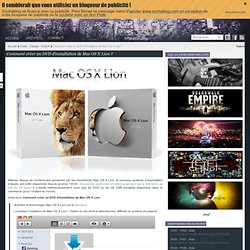
Disponible seulement en téléchargement sur le Macstore au prix de 29 euros il n’existe malheureusement donc pas de DVD ou de clé USB bootable disponible dans le commerce (pour l’instant du moins). Voila donc comment créer un DVD d’installation de Mac OS X Lion : - Achetez et téléchargez Mac OS X Lion sur le Macstore- Localisez l’installeur de Mac OS X Lion – Faites un clic-droit et sélectionnez ‘Afficher le contenu du paquet’ - Dans le répertoire ‘Contents’, vous trouverez un répertoire appellé ‘SharedSupport’, c’est dans celui-ci que se trouve l’image disque appelée ‘InstallESD.dmg ». - Copiez ‘InstallESD.dmg’ sur votre bureau (par exemple) en glissant l’icone tout en maintenant la touche « option » (alt). Terminal : exécuter les scripts de maintenance de MacOs X. Posté par deherve le 11 nov, 2009 dans Généralités, Mac, Mobilité, Slider, Windows | 1 avis MacOs X fournit par défaut des scripts de maintenance qui s’exécute automatiquement la nuit et pour cela il faut absolument avoir sa machine de connecter pour que l’opération s’exécute.
Toutefois, il est possible de lancer ses scripts manuellement et surtout si vous sentez que vos MacOs X, commence à ralentir. Pour cela, nous allons voir, où sont placés ces fameux scripts. Tutoriel : Personnaliser vos sauvegardes Time Machine avec TimeMachineEditor. Posté par deherve le 11 avr, 2010 dans Mac | 0 avis Time Machine est réglé par défaut pour faire une sauvegarde de vos données toutes les heures.
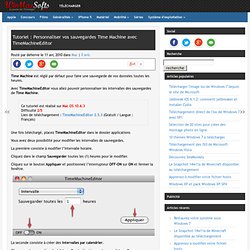
Avec TimeMachineEditor vous allez pouvoir personnaliser les intervalles des sauvegardes de Time Machine. Ce tutoriel est réalisé sur Mac OS 10.6.3 Difficulté 2/5 Lien de téléchargement : TimeMachineEditor 2.5.3 (Gratuit / Langue : Français) Une fois téléchargé, placez TimeMachineEditor dans le dossier applications Vous avez deux possibilité pour modifier les intervalles de sauvegardes. La première consiste à modifier l’intervalle horaire. Cliquez dans le champ Sauvegarder toutes les (1) heures pour le modifier. Cliquez sur le bouton Appliquer et positionnez l’interrupteur OFF-ON sur ON et fermer la fenêtre. La seconde consiste à créer des Intervalles par calendrier. Trucs et Astuces OS X Facile. Changer de dossier avec cd. Niveau débutant La commande cd pour se déplacer dans l’arborescence de fichiers de Mac OS X Première publication : 14 septembre 2002.Mise en ligne: 5 mars 2007.Modifié le : 12 mars 2007.
Par Frédéric Guerrier Il est rapidement utile lorsque l’on utilise le shell de savoir se déplacer dans l’arborescence de fichiers, comme on le ferait dans le Finder de Mac OS X, mais en ligne de commande. Voyons maintenant comment utiliser cette fameuse commande cd, qui est l’abréviation de "change directory". Syntaxe La syntaxe de la commande cd est très simple : % cd nouveau_repertoire Où nouveau_repertoire indique votre destination. Les bases.