
포토샵강좌, 흑백부분효과로 색다른 딸기이미지만들기ㅋㅋㅋㅋ. 스타일리쉬한 라이프를 표현하는 세상. 인물 사진 잘 찍는 소소한 팁 인물 사진 잘 찍는 법은 정말 무궁무진하지만 아주 간단하고 쉬운 팁 몇 가지만 알고 있어도 좋답니다.

전문가 만큼은 아니더라도 적어도 실패하지 않는 인물 사진을 찍을 수 있어요. 초보님들을 위해 그 중에서 몇 가지를 알려드릴께요. 인물의 관절은 자르지 않는 것이 좋습니다. 특히 발목! 전신 사진 찍을 때 발목 댕강 자르는 분들 은근 많더라구요. 아예 머리부터 발끝까지 다 보이게 찍거나 과감하게 허벅지 정도까지 자르는 것이 보기 좋아요. 예쁜 배경이나 경치와 인물이 함께 나오도록 찍을 때는 인물을 정 가운데에 배치하는 것 보다 한쪽으로 살짝 가도록 구도를 잡으면 더 멋있습니다. 배경도 잘 나오고 인물도 잘 나오겠죠~ 요즘은 오토포커스 기능이 잘 나와서 자동으로 인물에 초점을 잘 맞춰주지만 되도록 반셔터(셔터를 반만 누름)로 인물쪽에 우선 초첨을 맞춘 뒤 찍는 것이 좋아요. 위에서 언급한 것 처럼 인물을 한쪽에 쏠리도록 배치할 때는 인물이 처다보는 시선의 방향도 고려해야합니다.
특별한 분위기나 의도가 아닌 이상 넓은 배경을 바라보듯 하는 것이 자연스럽습니다. 또한 인물과 배경의 비율도 중요합니다. 인물 중심 사진인데 인물이 너무 작아서 배경에 묻혀버리면 안되겠죠~ 예전에는 일부러 사진기를 삐뚤게 돌려 찍는 것이 유행인 적도 있었지만 사실 인물이 심하게 기울어져있으면 왠지 불안해보입니다. 안정감 있게 수평을 잘 맞춰주세요. 바닥과 하늘의 비율도 고려해주면 더 좋고요! 인물을 사진에 크게 넣거나 가득 차게 찍을 때는 바스트샷 정도로 잡아주는 것이 안정적으로 보입니다. 목에서 댕강... 인물이 완전히 중심일 경우에는 아웃포커싱 기능도 잘 활용해서 배경보다 인물에 더 집중될 수 있도록 해보세요~ 해변이나 바닷가, 들판처럼 수평선이 있는 곳에서 찍을 때는 수평선이 인물의 눈을 지나가지 않도록 합니다. 인물 사진에서 눈의 느낌은 사진의 분위기를 좌우하는 부분이기 때문에 눈 주변에 그것을 방해하는 것이 되도록 없어야 해요. 스타일리쉬한 라이프를 표현하는 세상. 카페에서 발견한 예쁜 소품,레스토랑에서 먹은 맛있는 음식,여행 중에 발견한 멋진 장소...

사진에 담을 수 있는 건 참 많지만,저는 그중에서도 인물 사진을 제일 좋아해서,제 사진 폴더에 있는 사진은 대부분 인물 사진이랍니다. 사진에 담긴 사람들의 모습을 보면서,그날 함께 공유했던 시간을 다시 떠올리거나,'이 사람에게 이런 모습도 있었나.' 새로운 발견을 하기도 하는 시간이 참 즐거운데요. 하지만 가끔은 잘못 찍힌 사진들도 있는 법.오랜만에 만나 찍은 귀한(?!) 사진이너무 어둡거나, 흔들려 제대로 나오지 않았을 때는 아쉽고 속상해지는데요. 그래서 오늘은화보처럼 예쁘게 인물 사진을 찍을 수 있는 기초적이고 간단한 몇 가지 팁을 소개하려고 해요. 실내에서 화사한 사진을 찍으려면? 일상에서 찍게 되는 대부분의 인물 사진은 실내에서 찍게 되는데요.햇살이 가득 들어오는 커다란 창문이나 아주 환한 조명이 없는 한,실내는 대부분 조명이 부족하답니다.그래서 사진을 찍을 때, 플래시를 많이 사용하게 되는데,플래시를 쓴 사진은 자연스럽지 않을 때가 많아요.
특히 카페에서 마주 보고 앉은 친구의 얼굴을 찍으며 플래시를 터뜨리면,파바박! 이럴 때는 플래시를 사용하기보다는, 카메라의 감도를 높여주세요.다만 감도를 높이면 사진의 화질이 떨어지므로 적당히! 또 사진의 흔들림을 줄이기 위해, 카메라를 손에 들고 찍는 것보다는테이블 위나 커피잔 위에 카메라를 올려 고정한 뒤 찍는 것이 좋아요. 그렇다고 플래시를 절대 사용하지 말라는 이야기는 아니에요.특히 아이들처럼 움직임이 많은 대상을 찍을 때에는 플래시를 사용하는 것이 필수인데요.플래시를 사용할 때는 너무 가깝거나, 멀리서 찍지 않도록 신경 써 주세요. 3D Logo Lasso Tool. Today I have a great tutorial, brought to you by nagiViTy, a designer who has brought us a lot of inspiration.

In this tutorial he’ll show you how you can make a 3D logo in Photoshop with the Polygonal Lasso Tool. Final Result. 50 Logos. As a business owner have a logo for your business is very important, especially to build your brand identity.

But you should be careful in selecting one. and one of the considerations when designing a logo is that of a logo must be appropriate, aesthetically pleasing and a reflection of the company’s credibility. Today, we have collected 55 very useful photoshop tutorials that will help you creating an amazing logo for your own business. 70 Text Decoration.
Photoshop is such a robust tool that every day is a new day to learn something new with the program.
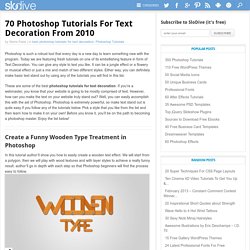
Today we are featuring fresh tutorials on one of its embellishing feature in form of Text Decoration. Splashing Water. Become expert in photoshop with latest network+ certification.
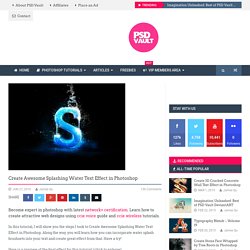
Learn how to create attractive web designs using ccie voice guide and ccie wireless tutorials. In this tutorial, I will show you the steps I took to Create Awesome Splashing Water Text Effect in Photoshop. Along the way, you will learn how you can incorporate water splash brushsets into your text and create great effect from that. Have a try! Colorful 3D. Published on Fri, Jul-02-2010 by Anant In this Photoshop tutorial you will learn how to create colorful 3D text effect.
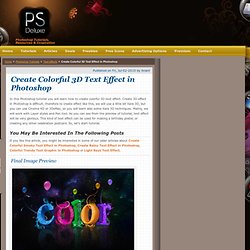
Create 3D effect in Photoshop is difficult, therefore to create effect like this, we will use a little bit Xara 3D, but you can use Cinema 4D or 3DsMax, so you will learn also some Xara 3D techniques. Mainly, we will work with Layer styles and Pen tool. As you can see from the preview of tutorial, text effect will be very glorious. This kind of text effect can be used for making a birthday poster, or creating any other celebration postcard. You May Be Interested In The Following Posts Final Image Preview 1.Step. Fire. Medieval Rough Stone. Designers are often asked to take a pre-existing one or two-color logo and give it dimension.

In today’s tutorial we will take a black and white logo and give it a rough stone look in just a few short steps using textures and layer styles. Let’s get started! Resources The following resources were used during the production of this tutorial. Step 1 Create a new document that is 1200x750 px and download the Caribbean font. Once you are done, rasterize both layers and duplicate them. Step 2. How to 3D Text? In this tutorial, you will learn how to take two dimensional text and turn it into 3D text.

You will learn how to rasterize text and then transform your selection using perspective. Did you like this? Share it: Related posts: